


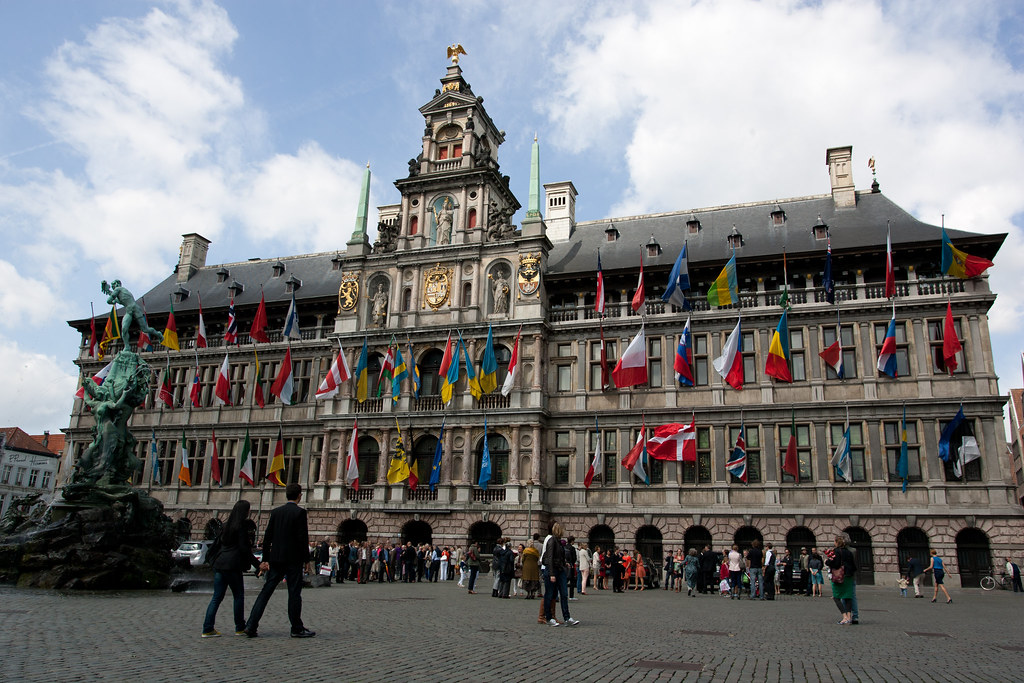
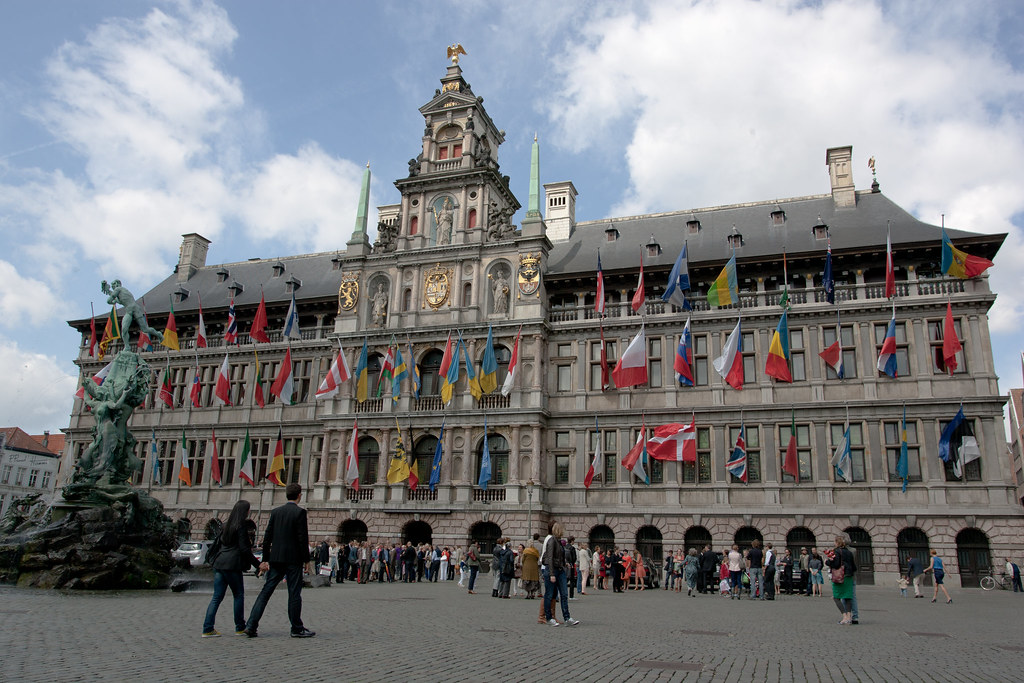
(1/250 f/8 ISO 100, foto saindo diretamente da câmera: http://www.flickr.com/photos/henrybugalho/7336143238/)
A foto que você obtém com sua câmera digital, seja com uma Reflex, seja com uma compacta, geralmente necessitará de um pouco de pós-edição.
Talvez muitas pessoas publiquem suas fotos na internet sem nenhum tipo de tratamento digital, mas como você está interessado em melhorar suas imagens e deixá-las mais bonitas, cedo ou tarde você acabará recorrendo ao Photoshop ou ao Lightroom para dar aquele toque à mais nelas.
Então, assim que você começar a explorar o editor de imagens, você se deparará com três termos cruciais: brilho, contraste e saturação.
Na foto do topo, temos a imagem saída diretamente da câmera, em formato .RAW, sem nenhum tipo de ajustes de brilho, contraste ou saturação. Em seguida, vamos lhe mostrar como cada um destes ajustes afetará a foto.
Brilho (Brightness)
Brilho refere-se à claridade de uma imagem, tanto das partes iluminadas quanto dos contornos.
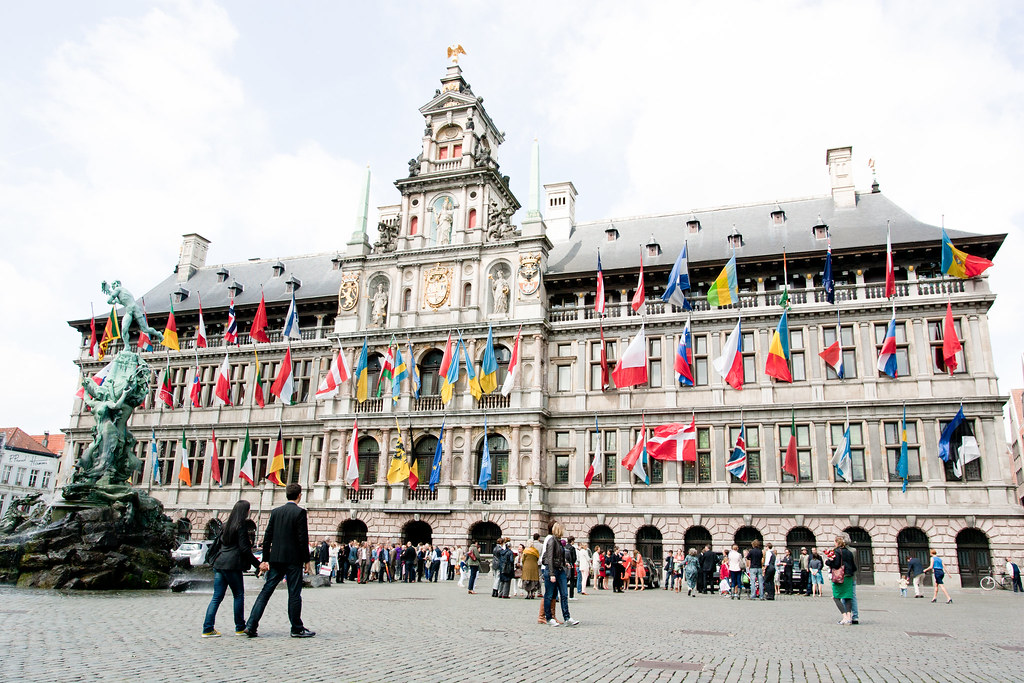
Neste primeiro exemplo acima, movemos a barra de brilho (brightness) do Adobe Lightroom para o máximo de claridade, e obtivemos esta imagem bastante sobrexposta nas áreas claras, apesar de os contornos ainda serem bastante nítidos.
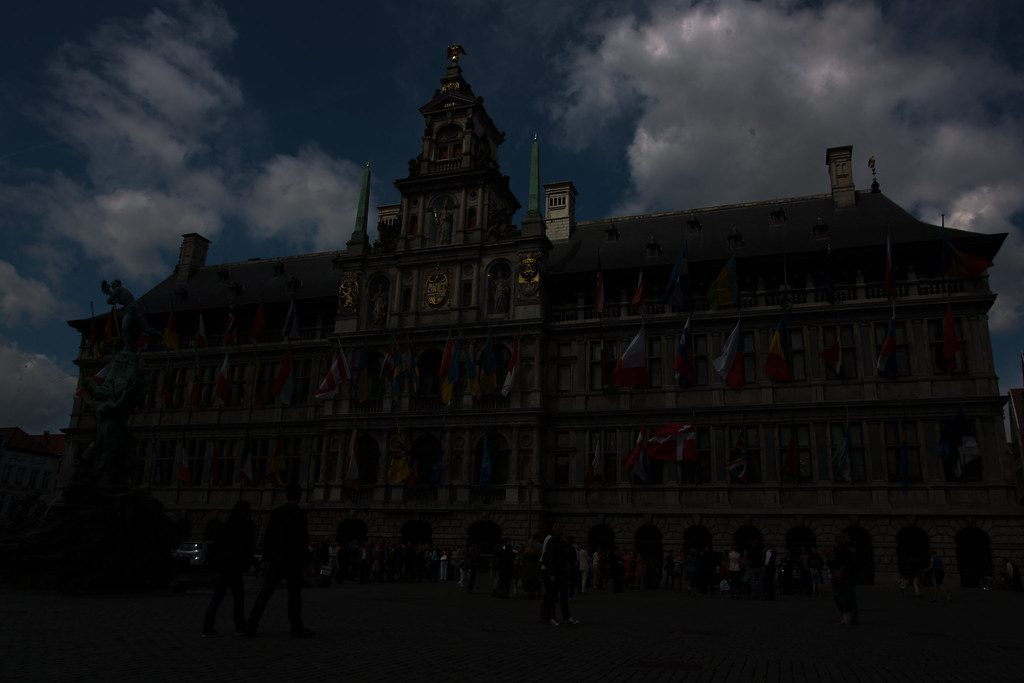
Já neste segundo exemplo, movemos a barra do brilho para o mínimo de claridade. Obtivemos uma imagem bastante subexposta, mas você poderá perceber que os contornos continuam nítidos.
Você ajustará a função brilho toda vez que quiser deixar a área iluminada mais clara ou mais escura, de acordo com o efeito desejado.
Contraste (Contrast)
Já falamos sobre contraste por aqui. Contraste refere-se à diferença entre a região clara e escura de imagem.
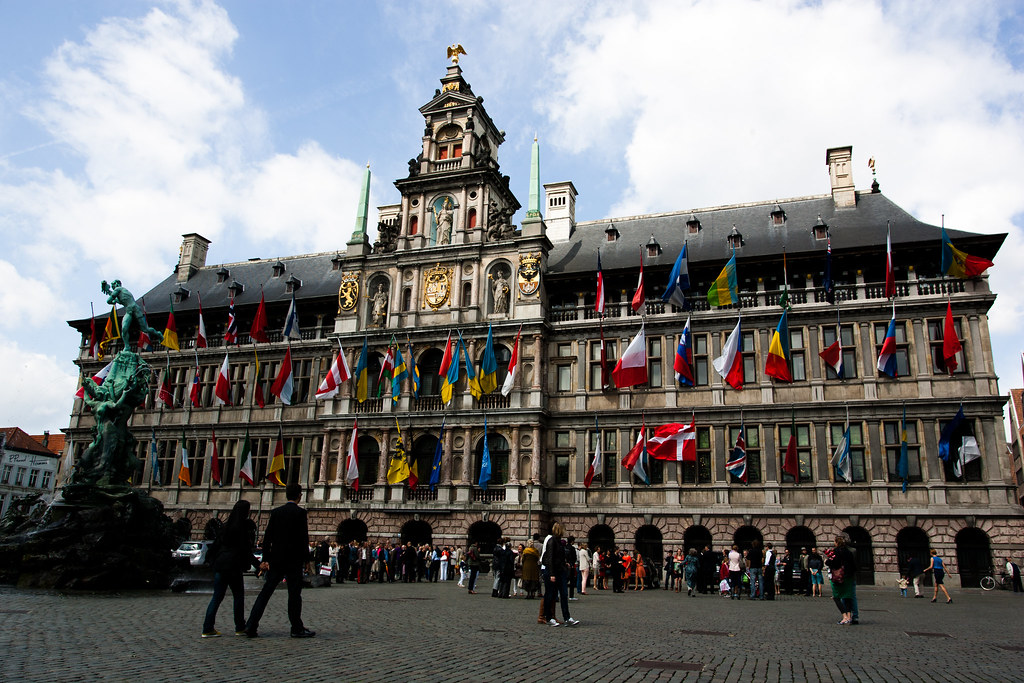
No caso, acima, ajustamos o contraste (contrast) para o máximo, então os contornos e as áreas mais escuras ficaram extremamente demarcadas.
Já neste outro exemplo, a barra de contraste foi ajustada para o mínimo, ou seja, os contornos ficaram bastante suaves, até um pouco cinzentos e desinteressantes.
Saturação (Saturation)
Saturação refere-se à percepção que temos da cor numa imagem.
Geralmente é o segredinho não tão secreto de muitos fotógrafos para deixarem as cores mais intensas, como o vermelho mais vermelho, o verde mais verde, ou o amarelo mais amarelo.
Esta é uma ferramenta poderosa, portanto, não dá para abusar demais dela.
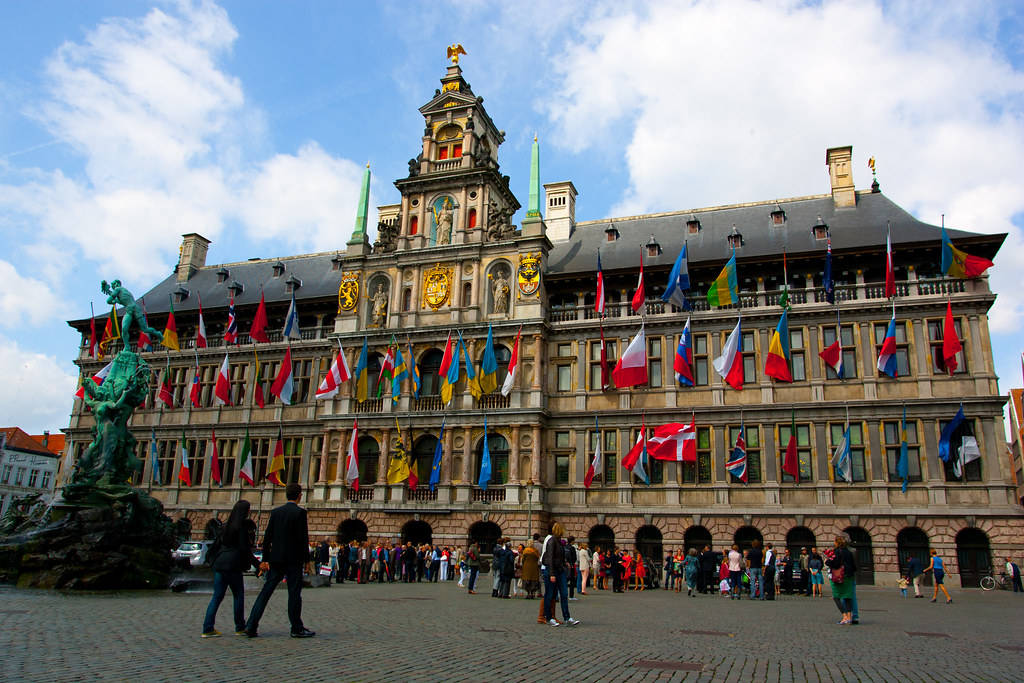
Na foto acima, ajustamos a função saturação (saturation) ao máximo, ou seja, todas as cores foram realçadas, ao ponto de ficar totalmente artificial.
Este é o tipo de efeito que você não vai querer...
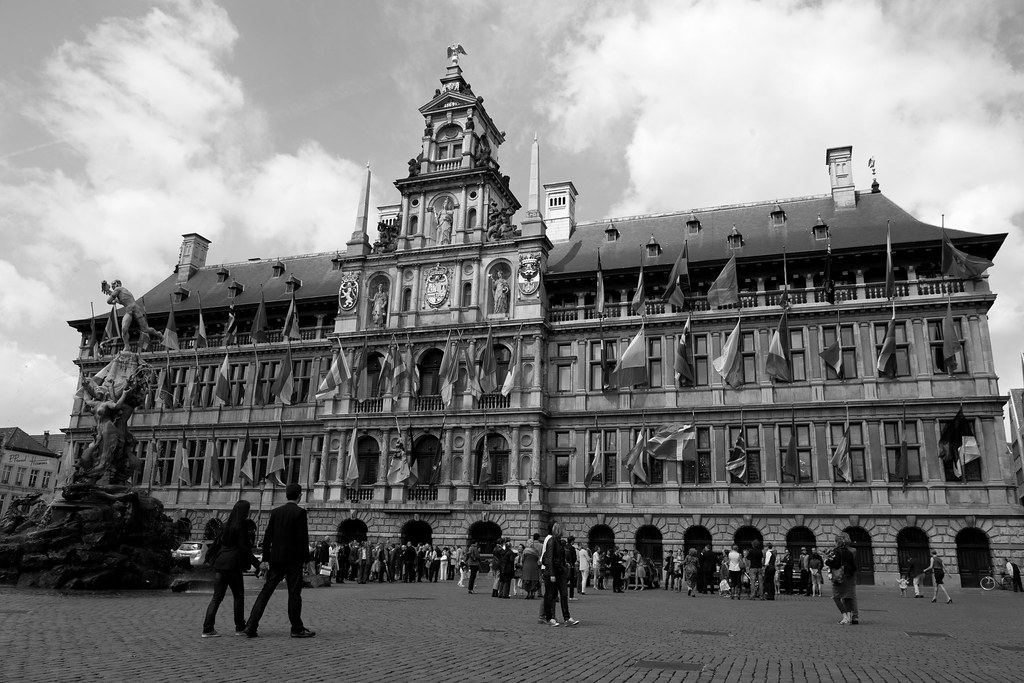
Já no ajuste mínimo de saturação, temos a perda total das cores. Esta é uma das maneiras para se criar fotos em preto e branco a partir de uma foto colorida. É a mais simples, mas nem sempre a mais recomendada.
E, por fim, a foto com os ajustes

O ajuste correto de uma foto é muito particular.
Cada fotógrafo tem um gosto particular e um estilo que deseja reproduzir em suas imagens. Alguns curtem fotos com alto contraste, ou com baixo contraste, outros preferem imagens mais claras e outros mais escuras, e outros adoram fotos cheias de cores, enquanto outros se realizam com imagens monocromáticas.
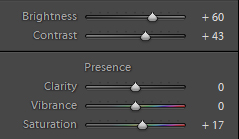
Acima estão as informações da configuração utilizada para ajustar a foto. Aumentamos o brilho (brightness) e o contraste (contrast), e um pouquinho a saturação (saturation) para realçar as cores.
Para o meu gosto, a foto ficou satisfatória, na medida certa, sem ficar muito artificial e com os detalhes bastante perceptíveis.
Só lembrando que cada foto necessitará de ajustes diferentes, pois foram tiradas em condições de iluminação que exigirão cuidados particulares.
Exercício prático
1 - escolha uma foto, preferencialmente colorida, e, no Photoshop ou no Adobe Lightroom, brinque com as funções mencionadas acima:
a - aumente e reduza a barra de brilho;
b - aumente e reduza a barra de contraste;
c - aumente e reduza a barra de saturação.
2 - depois tente encontrar o melhor ajuste para esta foto específica e compartilhe conosco em nosso grupo do Flickr.
http://www.flickr.com/groups/calabocaeclica/
***

Gostou deste artigo?
Então confira o livro digital Curso Introdutório de Fotografia do Cala a Boca e Clica!
A melhor referência para quem deseja aprender a tirar fotos melhores.


