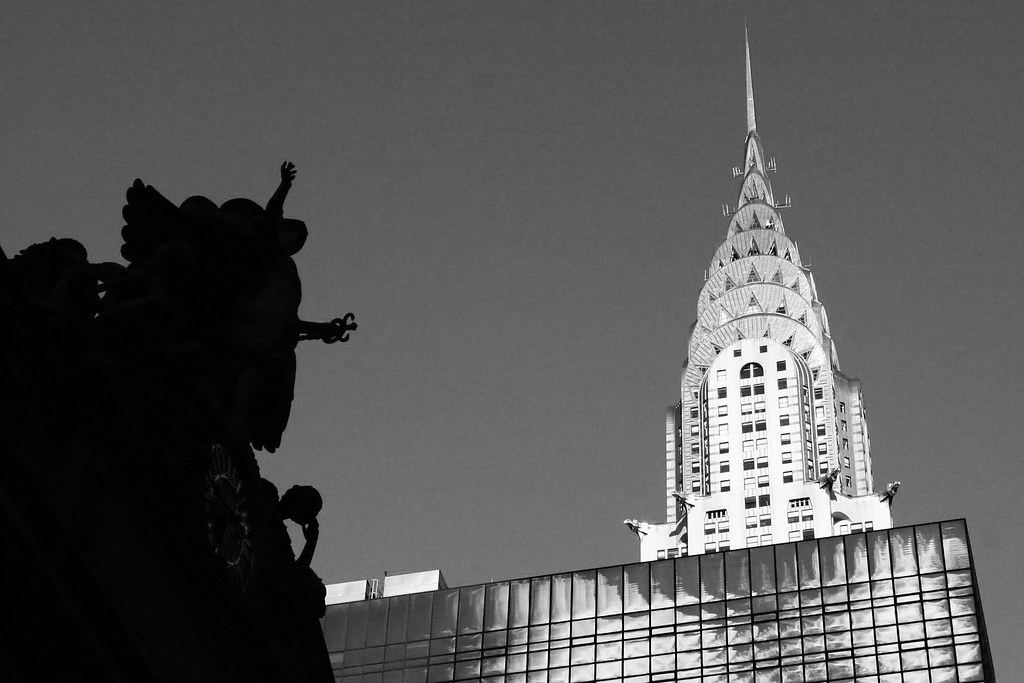
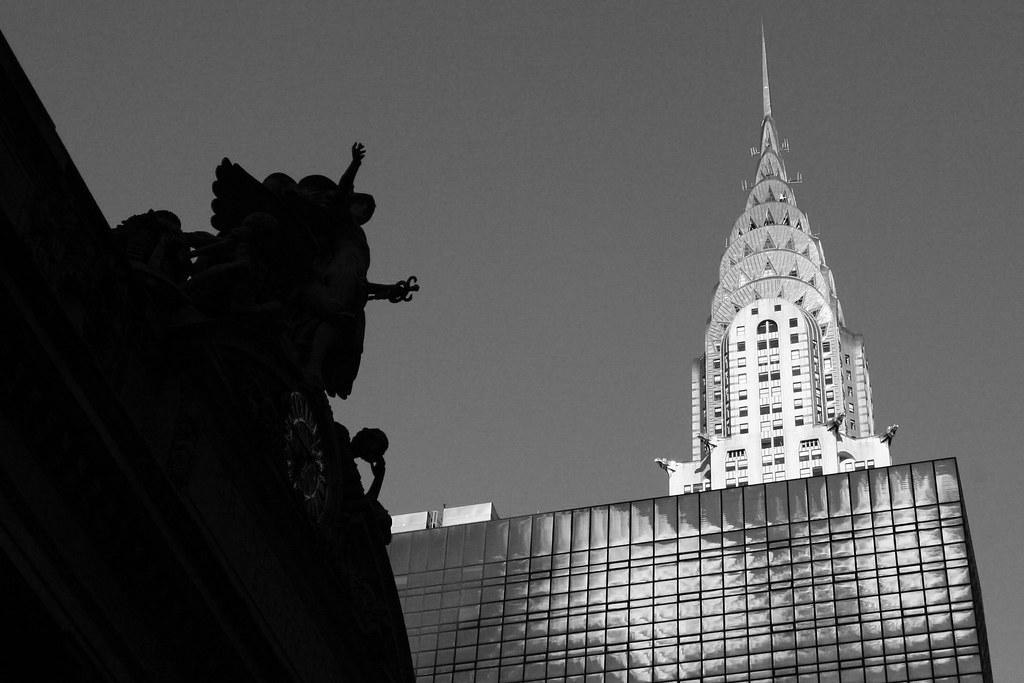
(1/320 f/8 ISO 100: http://www.flickr.com/photos/henrybugalho/7901375642/)
Existem várias técnicas diferentes para se obter fotos em preto e branco a partir de fotos coloridas.
Aliás, a recomendação é que você sempre fotografe em cores, para depois realizar a conversão, senão você poderá perder as informações das cores e não há como fazer o caminho inverso, de monocromático a colorido (a não ser que esteja fotografando em .RAW).
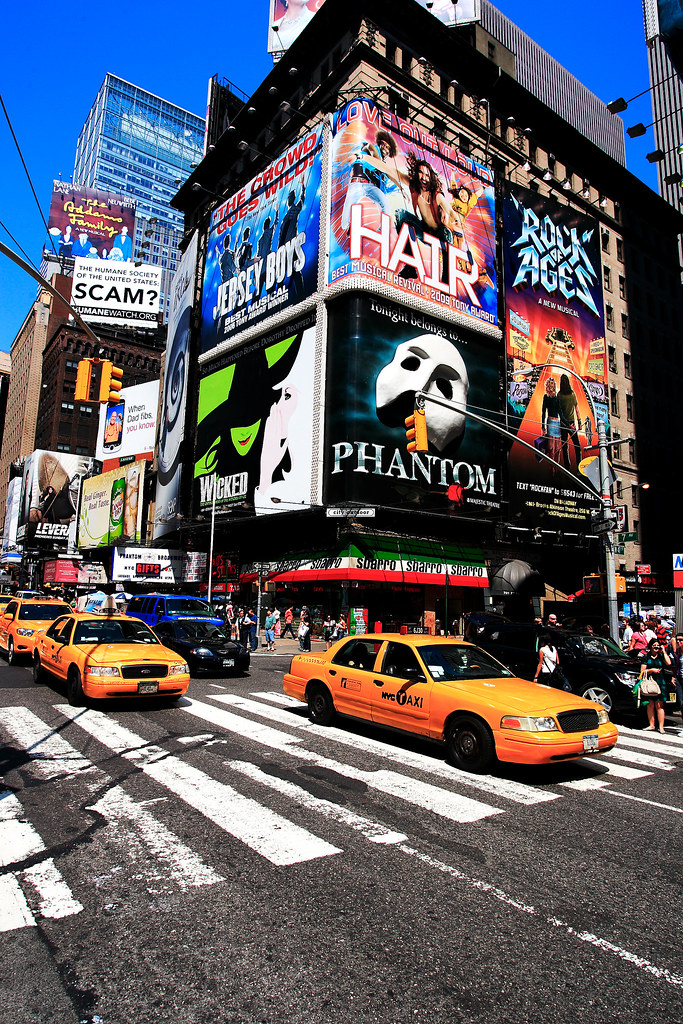
Neste caso, utilizamos uma foto já editada em .JPEG, uma das minhas favoritas que tirei na Times Square.
E o programa usado para fazer a conversão foi o Adobe Lightroom. Se você ainda não conhece este programa, vale a pena baixar o trial no site da Adobe e testá-lo.
Para o uso diário, é muito mais prático e rápido do que o Photoshop, pois você arrumar e exportar fotos em lotes, além de também ser extremamente útil para indexar e catalogar suas imagens.
É o programa que uso 99% do tempo, seja para converter de .RAW para .JPEG, seja para fazer pequenos ajustes nas fotos.

(clique na imagem para ampliá-la)
O conversão de colorido para preto e branco no Lightroom não poderia ser mais simples.
Na barra lateral direita, onde estão todos os ajustes da imagem, há um botão "Black & White", ou seja, "preto e branco" (sublinhado em vermelho por mim).

Clicando neste botão, sua imagem automaticamente será convertida para preto e branco.
Sem segredo algum.

Veja acima como ficou a conversão automática do Lightroom.
No entanto, ainda não estamos muito satisfeitos com este resultado, apesar de ele não ser dos piores.

(os canais de cores após a conversão automática)
O mais legal do Ligthroom é que, nesta própria barra lateral de ajustes, indo um pouco mais para baixo na barra de rolagem, há os canais específicos de cada cor da foto, como vermelho (red), laranja (orange), amarelo (yellow), verde (verde), aqua, azul (blue), púrpura (purple) e magenta.
Isto quer dizer que você pode controlar individualmente cada uma destas cores, o que numa foto em preto e branco influenciará nas tonalidades de cinza desta cor.

(canais de cores após ajustes)
É nesta hora que você vai brincar com estes canais, movendo-os um a um, de um lado para outro, vendo qual é o efeito na foto.
O ideal é que, para cores mais fortes, como vermelho, púrpura e magenta, você escolha tonalidades de cinza mais escuros (movendo a barra para o lado direito). E para as cores mais claras, como amarelo e aqua, tons mais fracos (movendo para a esquerda).
Contudo, não existe uma regra inviolável. Você terá de testar e ver qual é o resultado melhor.

Por exemplo, em fotos com céu azulado convertidas para preto e branco, sempre fica um cinza claro, assim eu prefiro reduzir a tonalidade do azul, deixando o céu branco ou bem próximo de branco. Mas esta é uma preferência pessoal minha.
Na imagem acima já foram feitos pequenos ajustes nos canais de cores.

(clique na imagem para ampliá-la)
Veja a conversão automática e depois dos ajustes nesta comparação acima.
Há algumas diferenças sutis, quase imperceptíveis, mas há outras grandes, como o céu.
Por fim, fizemos alguns pequenos ajustes de contraste e brilho, mas nada muito significativo, posto que a imagem colorida já havia sido editada.
Na minha opinião, a conversão de colorido para preto e branco através do Adobe Lightroom é a mais simples e indolor.
O resultado final dependerá exclusivamente de como você controla os ajustes, mas quase não tem erro algum.
Exercícios práticos
1 - faça a conversão de uma foto colorida para preto e branco no Adobe Lightroom:
a - mexa nos ajustes dos canais de cores e veja como isto influencia na imagem;
b - compare a foto em preto e branco original, com a conversão automática, e a foto depois dos ajustes.
Compartilhe conosco o resultado em nosso grupo do flickr
http://www.flickr.com/groups/calabocaeclica/
***

Gostou deste artigo?
Então confira o livro digital Curso Introdutório de Fotografia do Cala a Boca e Clica!
A melhor referência para quem deseja aprender a tirar fotos melhores.