aprenda a fotografar com os artigos do cala a boca e clica
Curso de introdução à fotografia do Cala a boca e clica
quais são as melhores cameras para 2013?

Adsense aproval

Mostrando postagens com marcador photoshop. Mostrar todas as postagens

domingo, 8 de setembro de 2013

Como melhorar uma foto medíocre


Não dá para acertar sempre. Aliás, em fotografia, você mais erra do acerta. Para obter uma foto excelente, são necessários muitíssimos cliques, muitas vezes com imagens horrorosas no meio do caminho.

Geralmente, é possível dar uma mãozinha para que a foto fique boa. Iluminação, técnicas de composição, bons horários do dia, equipamentos confiáveis, lentes de altíssima qualidade, e assim por diante, mas, em outras circunstâncias, não há o que fazer e, no final do dia, você acaba com uma porção de fotos meia boca.

O que fazer então com estas fotos medíocres?

Jogá-las no lixo

A primeira opção óbvia é descartá-las. Como vimos no artigo Maravilhosas fotos de... nada!, algumas imagens simplesmente não têm conserto. O negócio é deixá-las nas profundezas de sua HD, distante dos olhos de demais seres humanos.

O problema é quando você vai para uma sessão fotográfica, ou para uma viagem, e ao começar a conferir as fotos, percebe que uma ficou pior do que a outra.
A duas principais possibilidades são:

1 - fotos mal-tiradas, isto é, sem foco, escuras ou claras demais, sem composição alguma, tremidas, ou seja, que geralmente não podem ser consertadas satisfatoriamente; e

2- fotos sem graça. As imagens não são ruins por causa de problemas, mas sim porque não têm nada de extraordinário nelas. Neste caso, ainda é possível salvá-las.

Salvando uma foto medíocre


Recentemente, ao trabalhar num artigo sobre Paris, revirei minhas fotos e vi que não tinha nenhuma imagem boa em formato paisagem da Torre Eiffel.
Tinha várias fotos da torre, mas todas em retrato. Recortá-las não era uma opção, então, tive de procurar uma foto medíocre e tentar consertá-la.
Tirada num dia nublado, de um ponto de vista que nem era tão bom assim, é uma foto bastante desinteressante, se não fosse pela Torre Eiffel.


Pensei em duas formas para melhorar esta foto.
A primeira, passando para preto e branco no Photoshop. Dias nublados são excelentes para fotografias em preto e branco, pois criam contrastes suaves, permitindo distinguir as regiões iluminadas e também as nas sombras.
Não é à toa que tantas fotos incríveis de fotógrafos parisienses são em preto e branco, pois o clima da cidade nem sempre colabora.
Adicionei também um pouco de ruído digital para dar um charme.
No entanto, o resultado final não me agradou muito. Ficou muito pesado para o que eu pretendia.


A segunda opção me pareceu melhor: envelhecer a foto no Photoshop.
Para isto, usei uma textura de foto velha e a adicionei como uma camada sobre a foto original.
Com pouquíssimo esforço, consegui melhorar muito a foto original, dando uma impressão de um cartão postal antigo.

(1/125 f/6.3 ISO 100, com flash externo: http://www.flickr.com/photos/henrybugalho/9703736034/)

Neste segundo exemplo, de um retrato, a foto nem está tão ruim assim, porém não é também lá estas coisas.

Para dar um pouco mais de vida à ela, também fiz uma edição no Photoshop.


Primeiro, aumentei o contraste e a saturação para deixar as áreas escuras ainda mais escuras e estourar um pouco as áreas claras. Em seguida, adicionei ruído digital para dar uma envelhecida.


Esta terceira foto desinteressante exigiu um pouco mais de criatividade. Logo de cara, eu sabia que precisaria fazer algum tipo de recorte para destacar o tema, que é a Estátua da Liberdade no fundo.


Novamente, optei por uma imagem em preto e branco, para deixá-la mais dramática.
Aumentei bastante o contraste e usei a ferramenta de preto e branco do Photoshop para clarear os tons de vermelho, assim deixando bastante visível a placa de Perigo (Danger). Também adicionei ruído digital, para dar este clima noir.


Agora, se fôssemos extrapolar para valer, eu recortaria até a Estátua da Liberdade e tornaria o tema da foto a placa de Perigo e aquela pessoa observando os barcos lá atrás.
Com o contraste alto e o ruído bastante perceptível, acaba parecendo até uma gravura ou pintura.

O limite dependerá da sua criatividade.

Como estamos trabalhando com fotos medíocres que já foram tiradas, a única solução que nos resta é o pós-processamento. Se você perceber que só tem foto ruins durante uma sessão fotográfica, basta mudar a abordagem e tentar consertar antes que seja tarde demais.

O que o ajudará a melhorar fotos medíocres?

Os artigos abaixo poderão lhe dar uma luz sobre o que fazer.

Maravilhosas fotos de... nada!
Obtendo a verdadeira foto em preto e branco
Envelhecendo fotos no Photoshop
O que é brilho, contraste e saturação?
Recorte (Cropping)

***

Gostou deste artigo?


A melhor referência para quem deseja aprender a tirar fotos melhores.

segunda-feira, 3 de junho de 2013

Envelhecendo fotos no Photoshop - técnica 1

(foto por: Denise Nappi)

Após a publicação do artigo "Maravilhosas fotos de... nada! - Erros de fotografia que todos nós já cometemos", a leitora Lyze me escreveu pedindo-me que explicasse como fazer o efeito de pós-processamento da imagem abaixo.


Há inúmeras formas para envelhecer uma foto no Photoshop, desde as mais simples até as mais sofisticadas.
A que usei para a imagem dos senhores descobri por conta própria, mas certamente não deve ser inédita.

É rápida, fácil de aplicar e os efeitos ficam interessantes, dando um ar dramático à foto.


Acima está a imagem original que usarei como exemplo. É uma foto convencional, com as cores corretas e com um flash externo para dar uma luz de preenchimento no rosto.


Assim que abrirmos a imagem no Photoshop, a primeira coisa que se deve fazer é duplicar a camada (layer) pressionando CTRL+J.

A camada acima, aqui chamada de Layer 1, será onde trabalharemos.


Clicando no menu superior "camada" (Layer), você deve selecionar a opção "nova camada de ajuste" (New Adjustment Layer), e em Preto & Branco (Black & White).

Assim que você criar esta camada de ajuste, a imagem ficará em preto e branco.


Na aba lateral das camadas, você seleciona a camada de ajuste (onde está escrito Black & White 1) e, depois em Opacidade (Opacity), você ajusta a transparência desejada. Neste caso, escolhi 50%.


Sua imagem ficará assim, parcialmente acinzentada.

Esta foto por si só já parece um pouco envelhecida, mas ainda não estamos satisfeitos.


Agora será a hora de adicionarmos um pouco de ruído digital, isto é, os pontinhos pretos que aparecem quando usamos ISO alto.
Vá no menu Filtro (filter), Ruído (noise) e selecione Adicionar Ruído (add noise).
Geralmente as configurações padrões já criam um belo resultado.

Caso você queira fazer alguns ajustes de contraste, brilho ou saturação, basta selecionar a camada principal (layer 1), e realizar a alterações desejadas.


Aqui está a comparação entre a foto original e a foto pós-processada.

Agora só falta você testar esta técnica e compartilhar o resultado conosco em nosso grupo do Flickr
http://www.flickr.com/groups/calabocaeclica/

***

Gostou deste artigo?


A melhor referência para quem deseja aprender a tirar fotos melhores.

terça-feira, 19 de março de 2013

Cores estranhas nas fotos por causa do equilíbrio de branco errado?

(Foto com uma FED-3, filme Fuji 200)

Se você fotografar em formato .RAW, provavelmente não deve ter muito problemas com os ajustes de equilíbrio de branco (white balance) nas fotos, já que é possível fazer estes ajustes durante o pós-processamento.

Todavia, se você fotografar em .JPEG, ou usa câmeras de filme, certamente deve ter em entre suas fotos várias com tonaldades estranhas, porque se esqueceu de ajustar corretamente o equilíbrio de branco, ou porque não estava com o filme (ou filtro) apropriado.

As câmeras digitais de hoje possuem um ajuste automático de white balance bastante eficiente, contudo, ele não acerta em 100% dos casos. Quando isto ocorrer, você terá de contentar com uma foto esquisita, ou tentar corrigi-la posteriormente no Photoshop, como veremos a seguir.

Corrigindo o Equilíbrio de Branco no Photoshop


Existem vários métodos para corrigir o equilíbrio de branco no pós-processamento, porém, alguns são muito mais complexos do que outros.
Este, abaixo, foi o mais prático e eficiente que encontrei.

1 - abra sua foto no Photoshop

2 - duplique a camada (layer) com CTRL+J

3 - selecione a camada superior


4 - selecione o filtro (Filter) blur/average


5 - você terá uma cor sólida com a mesma tonalidade do equilíbrio branco incorreto


6 - clique no menu layer/new adjustment layer/curves...


7 - na função que se abrirá, existem três conta-gotas na lateral esquerda. Clique no conta-gotas do meio, que determiná o ponto-cinza da imagem. Depois, clique em qualquer ponto do campo da imagem, fazendo que a cor sólida se torne cinza 50%.


8 - neste ponto, você terá três camadas, a primeira, onde está a imagem, a segunda, com a cor sólida, a a terceira com as curvas de ajustes. Apague a segunda camada, a da cor sólida.


9 - agora você terá uma foto com a tonalidade corrigida, muito mais próxima das cores desejadas.

Outros exemplos


Na imagem original, tirada com uma câmera analógica Pentax K1000, ficamos com esta tonalidade alaranjada por causa da luz incandescente.


Nesta segunda imagem, após o tratamento explicado acima, as cores ficaram mais próximas do desejado.


Outra foto tirada com uma câmera digital Canon Rebel XT, também com a tonalidade alaranjada por causa da iluminação interna.


Após o tratamento de correção do equilíbrio de branco, as cores ficaram perfeitas.

Só lembrando que nem sempre este tratamento poderá resultar numa tonalidade correta, mas já é um ótimo ajuste para muitas imagens tiradas com o white balance incorreto.

***

Gostou deste artigo?


A melhor referência para quem deseja aprender a tirar fotos melhores.

quarta-feira, 6 de fevereiro de 2013

Photoshop ou Lightroom, qual é o melhor programa para editar suas fotos?

Adobe Lightroom - Adobe Photoshop

Calma, calma! Não quero enganá-lo!

Respondo esta questão logo de cara: depende do que você pretende fazer.

Estes dois programas da Adobe, o Photoshop e o Lightroom, ao invés de competirem, são complementares.
O Adobe Lightroom é uma ferramenta incrível para organizar suas fotos e realizar pequenos ajustes. Já o Adobe Photoshop é o programa mais poderoso já criado para edições de imagens, com o qual você pode fazer praticamente qualquer coisa imaginável com uma foto.

Mas vou esmiuçar melhor estas diferenças, e os pontos fortes e fracos de cada um deles.

Adobe Lightroom

Adobe Lightroom

Eu utilizo o Lightroom 90% do tempo para ajustar e organizar minhas fotos.

Nenhum programa é tão simples e prático quanto o Lightroom quando se trata de importar as fotos da câmera ou do cartão de memória, para trabalhar com arquivos em formato .RAW ou .JPEG e fazer pequenas correções, inclusive em lotes.

Carrossel - Madrid

A imagem acima foi tirada em .RAW, importada pelo Lightroom e todos os ajustes de equilíbrio de branco, brilho, contraste, saturação, exposição, nitidez e redução de ruído digital foram feitas neste programa.

Vantagens

- o Lightroom é bastante simples de ser usado, ninguém precisa de um PhD em Design Gráfico para compreender suas funções e usá-lo com competência;
- é prático para trabalhar com muitas fotos, importá-las, editá-las em lotes, organizá-las em pastas e também para compará-las e selecionar as melhores para o pós-processamento;
- ótimo para quem fotografa em .RAW, pois permite conversões rápidas e em lotes;
- possui todos os ajustes básicos de pós-processamento, além de algumas ferramentos rudimentares para pequenas correções.

Desvantagens

- não possui controles avançados, nem filtros;
- não é possível trabalhar com camadas;
- não existem ferramentas artísticas, como pincéis, canetas e paletas de cores.

Adobe Photoshop

Adobe Photoshop

Como dissemos no começo, o Photoshop é um programa milagroso para tratar e editar fotografias.

Por outro lado, são tantas funções, tantas possibilidades, que mesmo um profissional familiarizado com o Photoshop acaba descobrindo novas coisas com frequência.
Ao contrário do Lightroom, com uma interface bastante simples e intuitiva, o Photoshop exige algumas horas de estudo, mesmo para executar alguns efeitos bastante primários.

Carrossel - Madrid

Por exemplo, na imagem acima, processada no Photoshop, foi feita uma sobreposição com uma textura de foto antiga para dar estes ares de uma imagem esmaecida.

Cão - Pós-processamento Photoshop

No Lightroom, você jamais conseguiria preparar uma imagem como a do cachorro acima. Ela passou por edições pesadas.
O cachorro tinha uma coleira, que foi removida no pós-processamento, recriando a textura da parede para preencher o que foi removido.
Além disto, foi usada uma camada para dar um clima mais dramático e também foram apagadas algumas marcas de chicletes do asfalto.

Vantagens

- virtualmente não há nada que você não possa fazer com o Photoshop, quando se trata de tratamento de imagens. É possível trabalhar com fotos, desenhos e demais trabalhos artísticos;
- há uma porção de ferramentas que dão controle absoluto ao usuário;
- pode-se trabalhar com camadas, o que permite uma liberdade criativa sem limites no pós-processamento.

Desvantagens

- não é tão cômodo trabalhar e exportar arquivos em .RAW;
- não é tão conveniente para selecionar e gerenciar várias fotos;
- pode ser um programa complicado para usuários iniciantes.

Conclusão

Se você não for um grande adepto de tratamento de imagens, provavelmente o Lightroom cumprirá todas suas necessidades. Não é difícil usá-lo nem há grandes complicações para obter bons resultados.

Todavia, se você gostar de trabalhar com pós-processamento e tem vontade de explorar recursos mais avançados, inevitavelmente acabará tendo de aprender a usar o Photoshop.

Inclusive, os dois programas são complementares. Você pode importar os arquivos, fazer uma seleção e retoques básicos no Lightroom e, depois, passar para os retoques mais profundos no Photoshop.

O ideal mesmo é baixar o trial destes programas e brincar um pouco com eles, antes de decidir-se a pôr a mão no bolso e comprá-los, já que não são nada baratos.

Adobe Lightroomhttp://www.adobe.com/products/photoshop-lightroom.html
Adobe Photoshophttp://www.adobe.com/products/photoshop.html

***

Gostou deste artigo?


A melhor referência para quem deseja aprender a tirar fotos melhores.

domingo, 13 de janeiro de 2013

Os limites do Photoshop, ou você quer emborrachar as pessoas?


O Photoshop é uma das ferramentas mais poderosas para tratamento de fotos. Virtualmente, não há limites para o que você pode fazer com este programa.

Quer remover manchas?
Use o Photoshop.

Quer mudar a cor dos olhos de castanhos para azuis?
Use o Photoshop.

Quer pôr uma foto sua em cima do World Trade Center com um avião atrás vindo para acertar o prédio?
Use o Photoshop.


Quer criar uma imagem de um tubarão atacando um helicóptero?
Advinhe: use o Photoshop.

Agora, há uma diferença entre poder fazer qualquer coisa com o Photoshop e ter de fazer qualquer coisa.

Vejo muita gente abusando de alguns recursos e ferramentas deste programa, principalmente quando se trata de retoques em retratos.
Todos somos humanos, imperfeitos, que envelhecemos, aparecem rugas, pintas e mais uma porção de outros traços que se tornam nossas características com o passar dos anos.
Muita gente tem vergonha de seu próprio corpo ou rosto, e gostaria de ser diferente, mas até que ponto vale fazer uma foto sua, mas que não se pareça com você?

Queremos parecer mais bonitos nas fotos, não tenho dúvida disto, mas não quero me parecer com outra pessoa, nem comigo mesmo de 10 anos atrás.

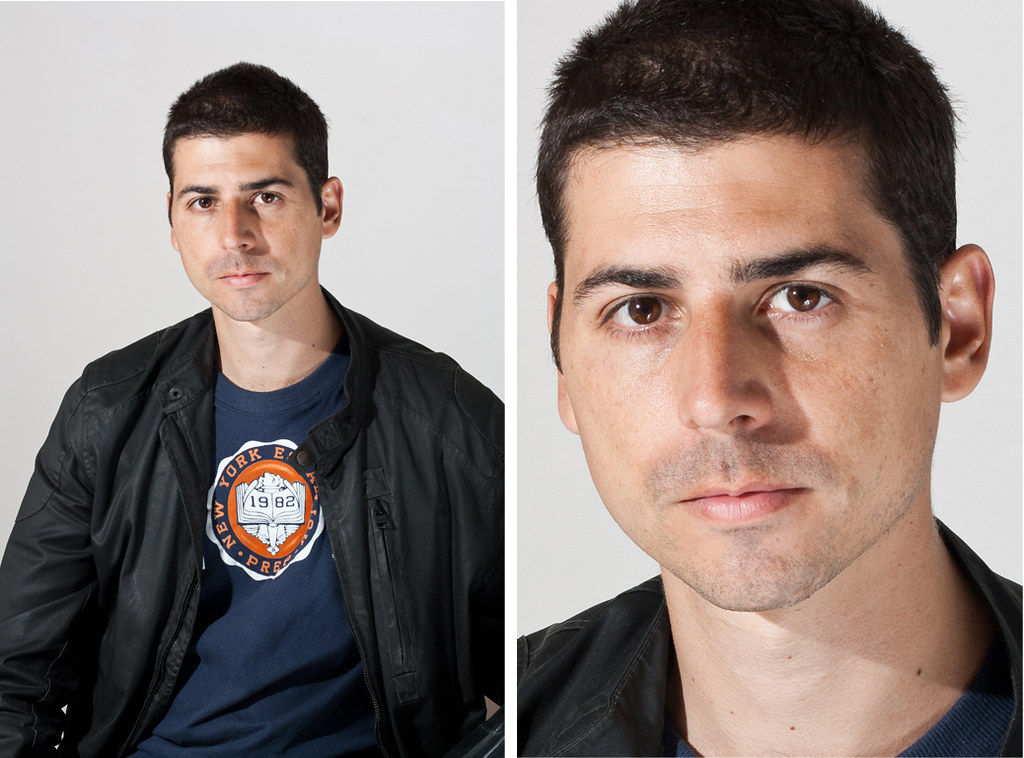
Au naturel
Imagem com poucos retoques

Geralmente, depois de fotografar, eu só faço poucos retoques digitais nos arquivos. Nada além do que corrigir a exposição, o equilíbrio de branco, o contraste, brilho e a saturação, na maior parte das vezes diretamente no arquivo .RAW, antes de converter para .JPEG.
E isto é feito num outro programa, o Adobe Lightroom.

Quase nunca uso o Photoshop.

A foto acima, e o recorte ao lado, são provas disto. Foram feitos pequenos retoques, mas todas as minhas imperfeições naturais estão lá, as rugas, as marcas de expressão, as pintas e as manchas.

É assim que gosto das minhas fotos, as mais naturais e próximas da realidade possível. Não quero distorcer o que vejo, quero mostrar a beleza (ou a feiúra) real que há no mundo.

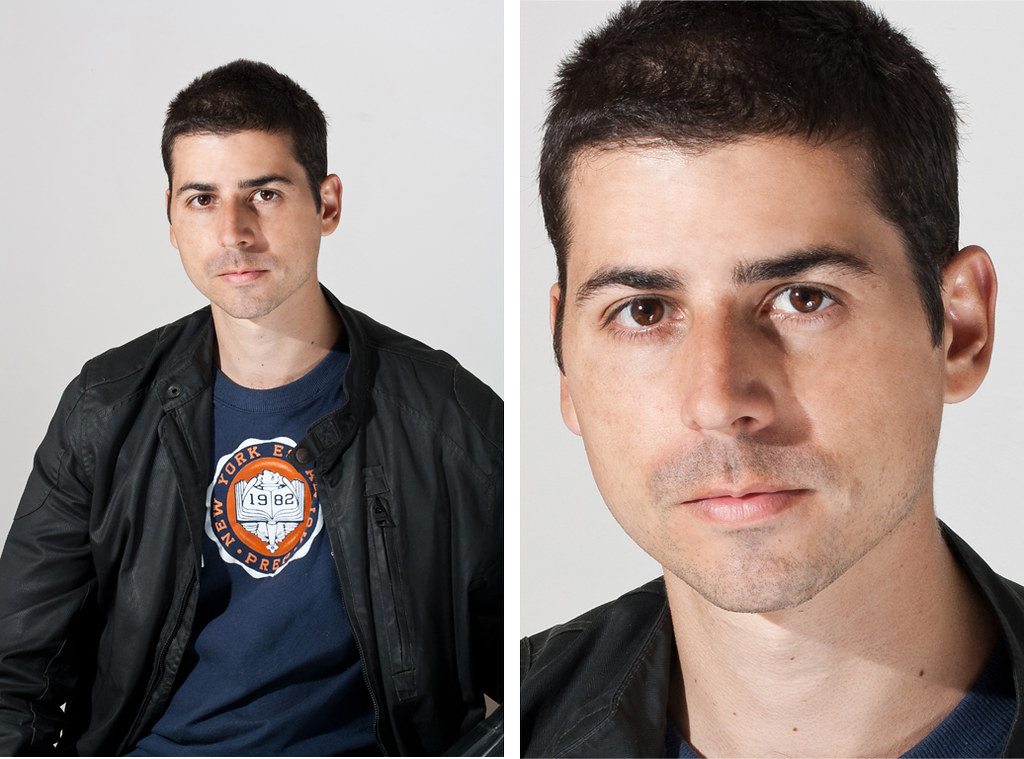
Que tal um pouco de botox?
Imagem com retoques moderados

Por outro lado, entendo que algumas pessoas prefiram dar uma guaribada no visual, escondendo alguns traços mais indesejáveis. Principalmente se estivermos falando de um álbum de noivas, ou para um catálogo de moda.
Neste caso, retoques moderados para fazer correções podem ajudar para alcançar este resultado.
Na imagem acima, usei a ferramenta "patch tool" do Photoshop para remover algumas marcas de expressão, principalmente na testa, uma espécie de "efeito botox".
Com esta mesma ferramenta, homogeneizei um pouco a textura da face, para disfarçar as manchas.

E só!

Ainda prefiro a foto original, mas esta não está nada mal, pois ainda preservou os poros e a textura normal da pele.

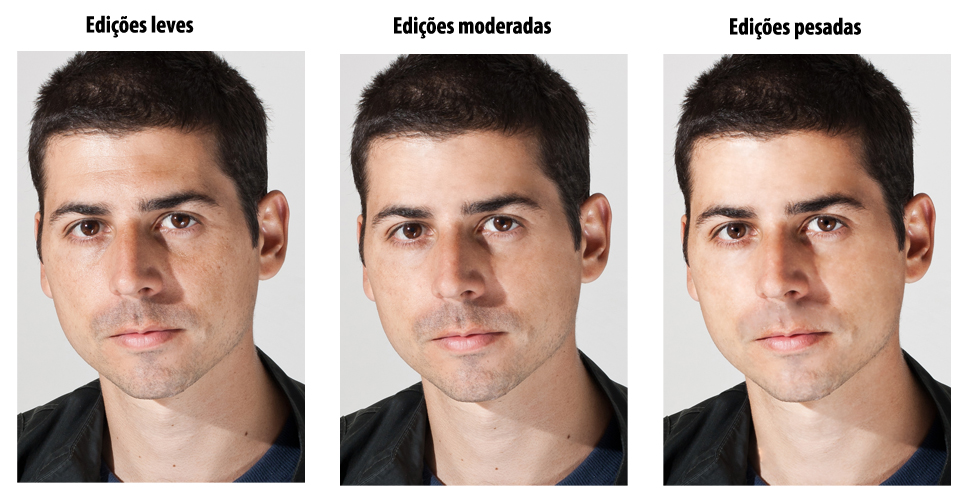
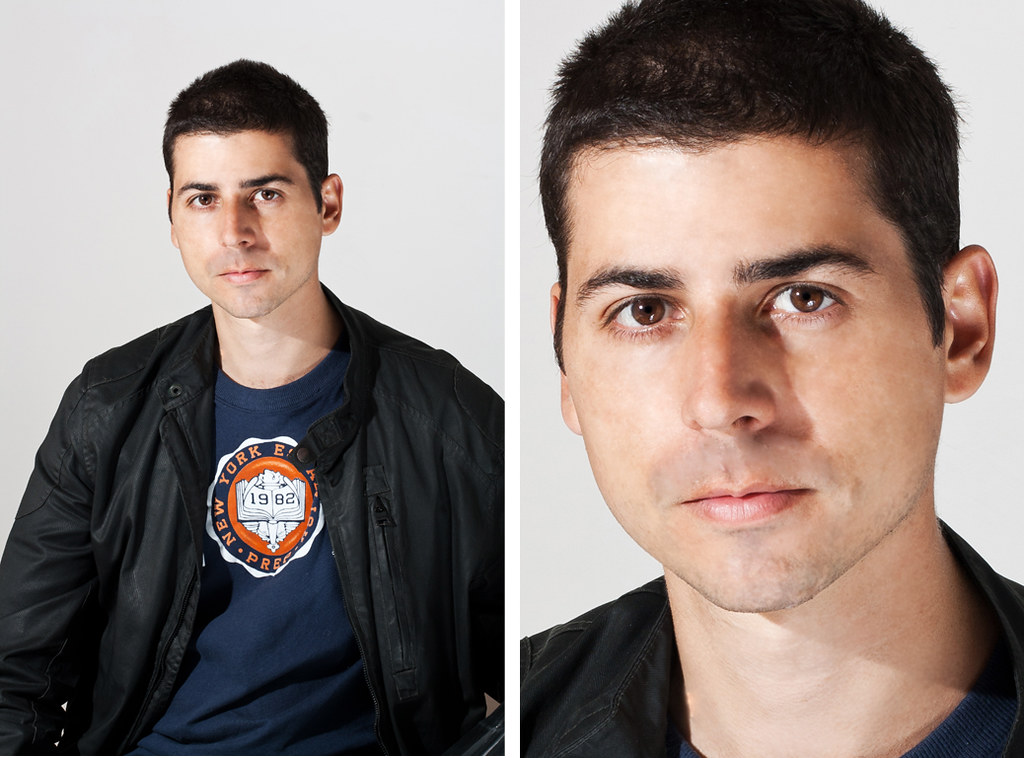
Emborrachando as pessoas
Imagem com retoques pesados

Por fim, chegamos à barbieficação! Isto é, tornando as pessoas numa criatura emborrachada como uma boneca Barbie.
Nesta sequência de fotos, utilizamos a ferramenta "spot healing brush" para remover as pintas no rosto e no pescoço, depois a ferramenta "blur" para suavizar completamente a textura natural da pele, deixando esta impressão de ser quase uma pintura a óleo.

Sinceramente, não me agrada nem um pouco o efeito final, apesar de nem ter exagerado tanto assim no pós-processamento. Já vi resultados muito mais artificiais por aí, inclusive com retoques pesados em bebês, que normalmente possuem peles lisas e homegêneas.

É evidente que o resultado dependerá muito do seu gosto pessoal e também do seu cliente, se você trabalhar com isto, mas bom senso nunca fez mal a ninguém.

Você costuma usar Photoshop? Qual das três fotos você prefere? Qual é o seu limite de pós-processamento de uma imagem?


***

Gostou deste artigo?


A melhor referência para quem deseja aprender a tirar fotos melhores.

segunda-feira, 2 de julho de 2012

Convertendo fotos coloridas para preto e branco - técnica 1: dessaturação no Photoshop

(1/500 f/11 ISO 400)

Existem várias técnicas diferentes para se obter fotos em preto e branco a partir de fotos coloridas.

Aliás, a recomendação é que você sempre fotografe em cores, para depois realizar a conversão, senão você poderá perder as informações das cores e não há como fazer o caminho inverso, de monocromático a colorido (a não ser que esteja fotografando em .RAW).


A foto acima é o arquivo original, em .JPEG, como saiu da câmera. Como é uma foto com forte contraste entre as regiões iluminadas e as com sombras, talvez se torne uma imagem interessante em preto e branco.

Aplicaremos a técnica mais básica e simples, no Photoshop, para converter uma foto colorida em monocromática: dessaturação.


Para isto, basta que você clique no menu "image", no submenu "adjustments" e, quase no final da aba, em "desaturate", isto é, em dessaturar (leia aqui o que é saturação).


Esta é a imagem logo após termos dessaturado-a, sem nenhum retoque adicional.

No entanto, ainda não estamos satisfeitos, por isto, fizemos alguns ajustes de contraste e brilho, além de aumentar a nitidez (sharpness) e reduzir um pouco o ruído digital. Por fim, fizemos um pequeno recorte para diminiu a região das sombras no canto inferior esquerdo da foto.

Abaixo está o resultado final em preto e branco, com os ajustes.


Este é o tipo de conversão que pode ser feito em segundos e, como dissemos, é o mais simples e rápido, o que não quer dizer que seja o melhor método.

Nos artigos seguintes, veremos outras técnicas para converter fotos coloridas para preto e branco.

Exercício prático

1 - selecione uma foto colorida e utilize a técnica de dessaturação para conversão de colorido para preto e branco.

Compartilhe conosco o resultado em nosso grupo do flickr
http://www.flickr.com/groups/calabocaeclica/


***
Gostou deste artigo?


A melhor referência para quem deseja aprender a tirar fotos melhores.