aprenda a fotografar com os artigos do cala a boca e clica
Curso de introdução à fotografia do Cala a boca e clica
quais são as melhores cameras para 2013?

Adsense aproval

Mostrando postagens com marcador .jpeg. pós-processamento. Mostrar todas as postagens

domingo, 23 de junho de 2013

Obtendo a verdadeira foto em preto e branco


A fotografia em preto e branco é uma arte para poucos.

Ver o mundo à cores é fácil, pois é como todos nós o enxergamos diariamente. Na fotografia colorida, a hierarquia de uma imagem depende de vários fatores, incluindo as cores vívidas e chamativas.


Todavia, na fotografia em preto e branco, na ausência das cores, o fotógrafo precisa tentar enxergar também o mundo de maneira monocromática.


Aquele lindo céu azul será cinzento, enquanto aquele dia nublado nos dará um céu branco, ou com nuvens escuras e ameaçadoras.


Não é à toa que dias nublados são algumas das melhores oportunidades para a fotografia em preto e branco, pois permite uma rica nuance de tonalidades, tanto para retratos quanto para fotografia de paisagens.

<

O essencial numa foto em preto e branco pode parecer óbvio na teoria, mas muitos têm dificuldade na prática.
O branco precisa ser branco e o preto precisa ser preto.


E isto, numa câmera digital, geralmente só será possível de se obter com perfeição no pós-processamento.

Deixando suas fotos em preto e branco (lendo o histograma)

A primeira recomendação para boas fotos em preto e branco é sempre fotografar a cores, ou em formato .RAW.
Primeiro, porque se você fotografar diretamente em preto e branco num formato comprimido como .JPEG, você perderá todas as informações de cores, ou seja, você não poderá reverter posteriormente para uma foto colorida.

Em segundo lugar, porque você terá de passar a foto pelo pós-processamento de qualquer maneira, seja uma imagem colorida, seja em preto e branco, isto é, fotografar em P/B não facilitará muito sua vida.


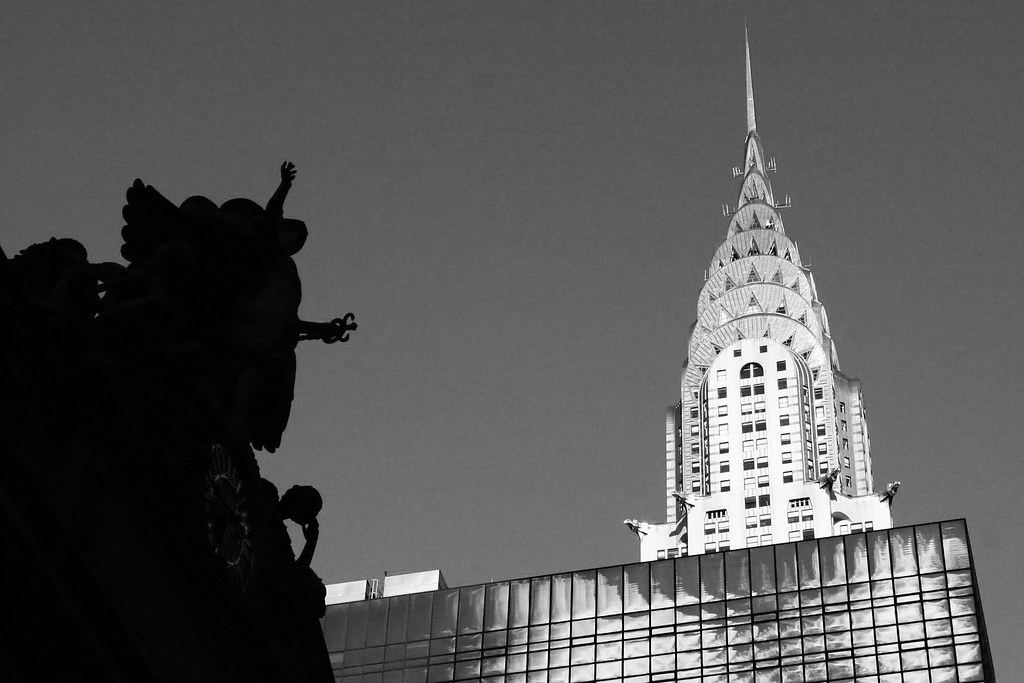
Geralmente, a foto que você obterá com sua câmera será mais ou menos como a imagem acima.
Sem muito contraste, com vários tons de cinza. Uma imagem sem graça e que exigirá um pouco de trabalho para melhorá-la.

Antes de tudo, veja o histograma da foto (aquele gráfico no topo direito da imagem). Ali, você obterá a informação do grau de contraste da imagem, onde estão localizados os pixels na curva de tonalidades.

Nesta primeira imagem, é possível ver no histograma que há bastante informação na região central do gráfico, ou seja, há vários tons de cinza.


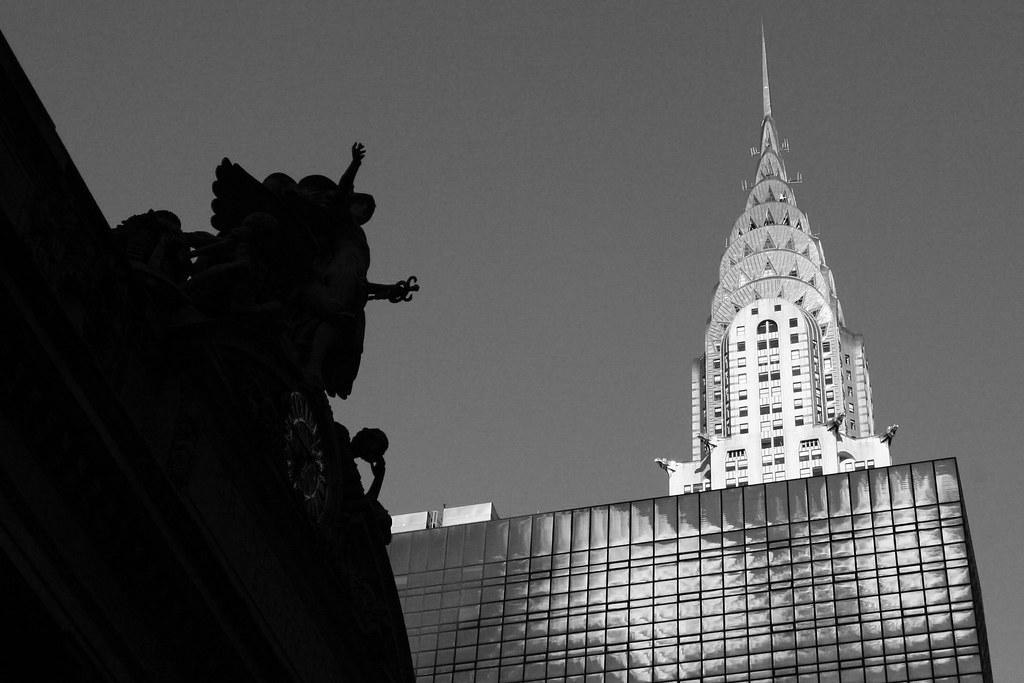
A nossa intenção no pós-processamento, pelo menos para o meu estilo de fotografia em preto e branco, é aumentar o número de pixels nas regiões extremas do histograma, nas regiões do branco e do preto.

Depois de ajustarmos o contraste e o brilho, temos a segunda imagem acima.


Aqui temos outro exemplo. Basta uma rápida olhada no histograma para percebermos que a região central do gráfico indica vários tons de cinza.


Ao ajustarmos o brilho e o contraste, obtivemos esta segunda imagem, muito mais forte do que aquela saindo direto da câmera.

Se você se interessa por este estilo de fotografia, dê uma lida em nossos artigos sobre como converter fotos coloridas para preto e branco

técnica 1 - dessaturação no Photoshop
técnica 2 - B/W no Lightroom

***

Gostou deste artigo?


A melhor referência para quem deseja aprender a tirar fotos melhores.

terça-feira, 19 de março de 2013

Cores estranhas nas fotos por causa do equilíbrio de branco errado?

(Foto com uma FED-3, filme Fuji 200)

Se você fotografar em formato .RAW, provavelmente não deve ter muito problemas com os ajustes de equilíbrio de branco (white balance) nas fotos, já que é possível fazer estes ajustes durante o pós-processamento.

Todavia, se você fotografar em .JPEG, ou usa câmeras de filme, certamente deve ter em entre suas fotos várias com tonaldades estranhas, porque se esqueceu de ajustar corretamente o equilíbrio de branco, ou porque não estava com o filme (ou filtro) apropriado.

As câmeras digitais de hoje possuem um ajuste automático de white balance bastante eficiente, contudo, ele não acerta em 100% dos casos. Quando isto ocorrer, você terá de contentar com uma foto esquisita, ou tentar corrigi-la posteriormente no Photoshop, como veremos a seguir.

Corrigindo o Equilíbrio de Branco no Photoshop


Existem vários métodos para corrigir o equilíbrio de branco no pós-processamento, porém, alguns são muito mais complexos do que outros.
Este, abaixo, foi o mais prático e eficiente que encontrei.

1 - abra sua foto no Photoshop

2 - duplique a camada (layer) com CTRL+J

3 - selecione a camada superior


4 - selecione o filtro (Filter) blur/average


5 - você terá uma cor sólida com a mesma tonalidade do equilíbrio branco incorreto


6 - clique no menu layer/new adjustment layer/curves...


7 - na função que se abrirá, existem três conta-gotas na lateral esquerda. Clique no conta-gotas do meio, que determiná o ponto-cinza da imagem. Depois, clique em qualquer ponto do campo da imagem, fazendo que a cor sólida se torne cinza 50%.


8 - neste ponto, você terá três camadas, a primeira, onde está a imagem, a segunda, com a cor sólida, a a terceira com as curvas de ajustes. Apague a segunda camada, a da cor sólida.


9 - agora você terá uma foto com a tonalidade corrigida, muito mais próxima das cores desejadas.

Outros exemplos


Na imagem original, tirada com uma câmera analógica Pentax K1000, ficamos com esta tonalidade alaranjada por causa da luz incandescente.


Nesta segunda imagem, após o tratamento explicado acima, as cores ficaram mais próximas do desejado.


Outra foto tirada com uma câmera digital Canon Rebel XT, também com a tonalidade alaranjada por causa da iluminação interna.


Após o tratamento de correção do equilíbrio de branco, as cores ficaram perfeitas.

Só lembrando que nem sempre este tratamento poderá resultar numa tonalidade correta, mas já é um ótimo ajuste para muitas imagens tiradas com o white balance incorreto.

***

Gostou deste artigo?


A melhor referência para quem deseja aprender a tirar fotos melhores.

quarta-feira, 6 de fevereiro de 2013

Photoshop ou Lightroom, qual é o melhor programa para editar suas fotos?

Adobe Lightroom - Adobe Photoshop

Calma, calma! Não quero enganá-lo!

Respondo esta questão logo de cara: depende do que você pretende fazer.

Estes dois programas da Adobe, o Photoshop e o Lightroom, ao invés de competirem, são complementares.
O Adobe Lightroom é uma ferramenta incrível para organizar suas fotos e realizar pequenos ajustes. Já o Adobe Photoshop é o programa mais poderoso já criado para edições de imagens, com o qual você pode fazer praticamente qualquer coisa imaginável com uma foto.

Mas vou esmiuçar melhor estas diferenças, e os pontos fortes e fracos de cada um deles.

Adobe Lightroom

Adobe Lightroom

Eu utilizo o Lightroom 90% do tempo para ajustar e organizar minhas fotos.

Nenhum programa é tão simples e prático quanto o Lightroom quando se trata de importar as fotos da câmera ou do cartão de memória, para trabalhar com arquivos em formato .RAW ou .JPEG e fazer pequenas correções, inclusive em lotes.

Carrossel - Madrid

A imagem acima foi tirada em .RAW, importada pelo Lightroom e todos os ajustes de equilíbrio de branco, brilho, contraste, saturação, exposição, nitidez e redução de ruído digital foram feitas neste programa.

Vantagens

- o Lightroom é bastante simples de ser usado, ninguém precisa de um PhD em Design Gráfico para compreender suas funções e usá-lo com competência;
- é prático para trabalhar com muitas fotos, importá-las, editá-las em lotes, organizá-las em pastas e também para compará-las e selecionar as melhores para o pós-processamento;
- ótimo para quem fotografa em .RAW, pois permite conversões rápidas e em lotes;
- possui todos os ajustes básicos de pós-processamento, além de algumas ferramentos rudimentares para pequenas correções.

Desvantagens

- não possui controles avançados, nem filtros;
- não é possível trabalhar com camadas;
- não existem ferramentas artísticas, como pincéis, canetas e paletas de cores.

Adobe Photoshop

Adobe Photoshop

Como dissemos no começo, o Photoshop é um programa milagroso para tratar e editar fotografias.

Por outro lado, são tantas funções, tantas possibilidades, que mesmo um profissional familiarizado com o Photoshop acaba descobrindo novas coisas com frequência.
Ao contrário do Lightroom, com uma interface bastante simples e intuitiva, o Photoshop exige algumas horas de estudo, mesmo para executar alguns efeitos bastante primários.

Carrossel - Madrid

Por exemplo, na imagem acima, processada no Photoshop, foi feita uma sobreposição com uma textura de foto antiga para dar estes ares de uma imagem esmaecida.

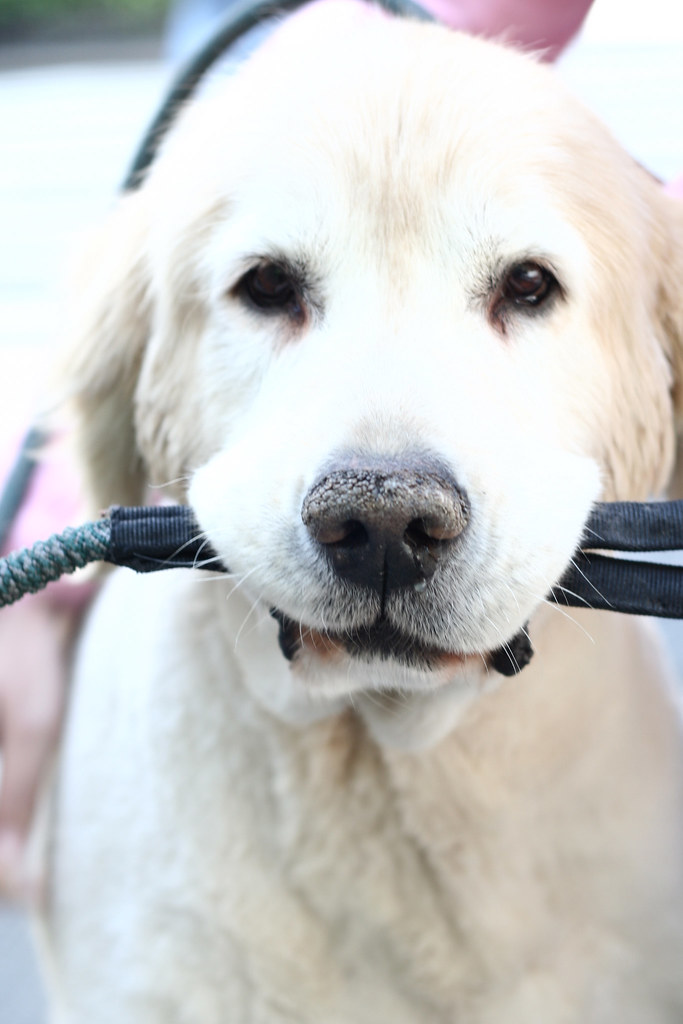
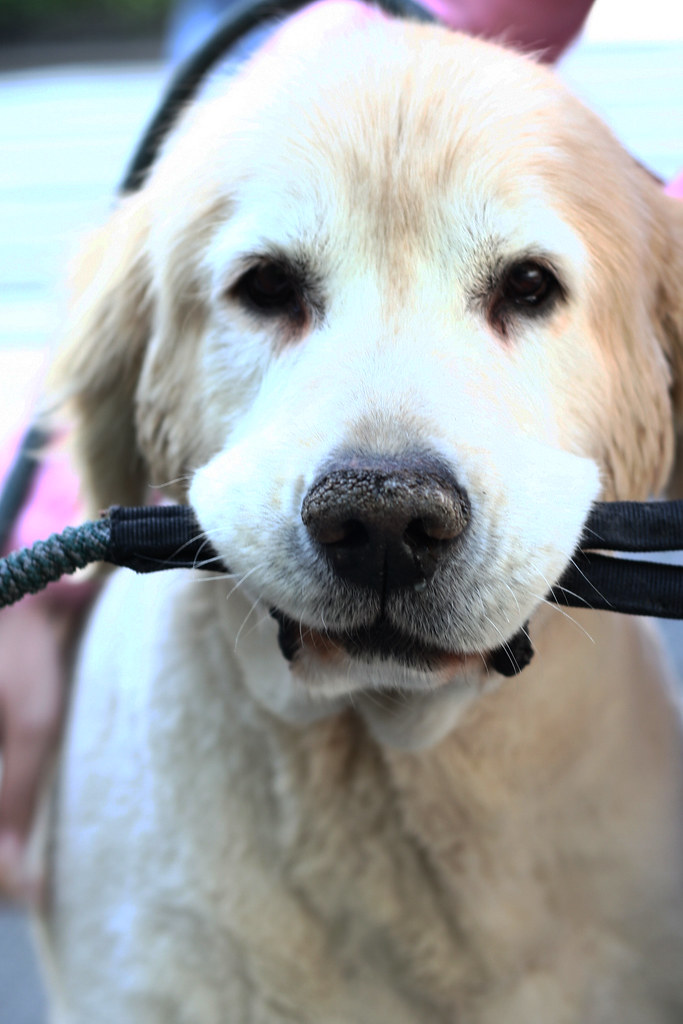
Cão - Pós-processamento Photoshop

No Lightroom, você jamais conseguiria preparar uma imagem como a do cachorro acima. Ela passou por edições pesadas.
O cachorro tinha uma coleira, que foi removida no pós-processamento, recriando a textura da parede para preencher o que foi removido.
Além disto, foi usada uma camada para dar um clima mais dramático e também foram apagadas algumas marcas de chicletes do asfalto.

Vantagens

- virtualmente não há nada que você não possa fazer com o Photoshop, quando se trata de tratamento de imagens. É possível trabalhar com fotos, desenhos e demais trabalhos artísticos;
- há uma porção de ferramentas que dão controle absoluto ao usuário;
- pode-se trabalhar com camadas, o que permite uma liberdade criativa sem limites no pós-processamento.

Desvantagens

- não é tão cômodo trabalhar e exportar arquivos em .RAW;
- não é tão conveniente para selecionar e gerenciar várias fotos;
- pode ser um programa complicado para usuários iniciantes.

Conclusão

Se você não for um grande adepto de tratamento de imagens, provavelmente o Lightroom cumprirá todas suas necessidades. Não é difícil usá-lo nem há grandes complicações para obter bons resultados.

Todavia, se você gostar de trabalhar com pós-processamento e tem vontade de explorar recursos mais avançados, inevitavelmente acabará tendo de aprender a usar o Photoshop.

Inclusive, os dois programas são complementares. Você pode importar os arquivos, fazer uma seleção e retoques básicos no Lightroom e, depois, passar para os retoques mais profundos no Photoshop.

O ideal mesmo é baixar o trial destes programas e brincar um pouco com eles, antes de decidir-se a pôr a mão no bolso e comprá-los, já que não são nada baratos.

Adobe Lightroomhttp://www.adobe.com/products/photoshop-lightroom.html
Adobe Photoshophttp://www.adobe.com/products/photoshop.html

***

Gostou deste artigo?


A melhor referência para quem deseja aprender a tirar fotos melhores.

quinta-feira, 31 de janeiro de 2013

Foto escura ou clara demais - Erros de Fotografia que todos nós já cometemos


Num mundo ideal, todos conseguiríamos ajustar as configurações manuais da câmera logo de cara, obtendo uma exposição perfeita.

Mas, na realidade, este nem sempre é o caso. Muitas vezes, a primeira foto que tirarmos servirá mais como um teste, para checarmos como ficará a foto.

Por exemplo, você vê uma cena legal, realiza os ajustes de acordo com o fotômetro da câmera (ou pela tabela sol-16) e clicar. Então, você confere a foto no visor e ela está um pouco escura (subexposta) ou um pouco clara (sobrexposta).
A partir desta leitura inicial, você terá noção de como deverá ajustar as funções. Em inglês, isto é chamado de "bracketing".

Quase todo fotógrafo terá de fazer o bracketing em certas condições, especialmente quando estamos em situações de grande contraste, com fortes sombras, com contraluz, ou em ambientes mais escuros, quando a leitura do fotômetro nem sempre é 100% confiável.
Não tem nada de errado nisto e, quando você é um iniciante na fotografia, frequentemente terá de tirar várias fotos de teste até conseguir obter a exposição desejada.

No entanto, nem sempre você poderá ficar fazendo estes ajustes. Em certas circunstâncias, se você não tirar a foto como der, perderá a imagem. Assim, poderá acabar com uma foto mal exposta.

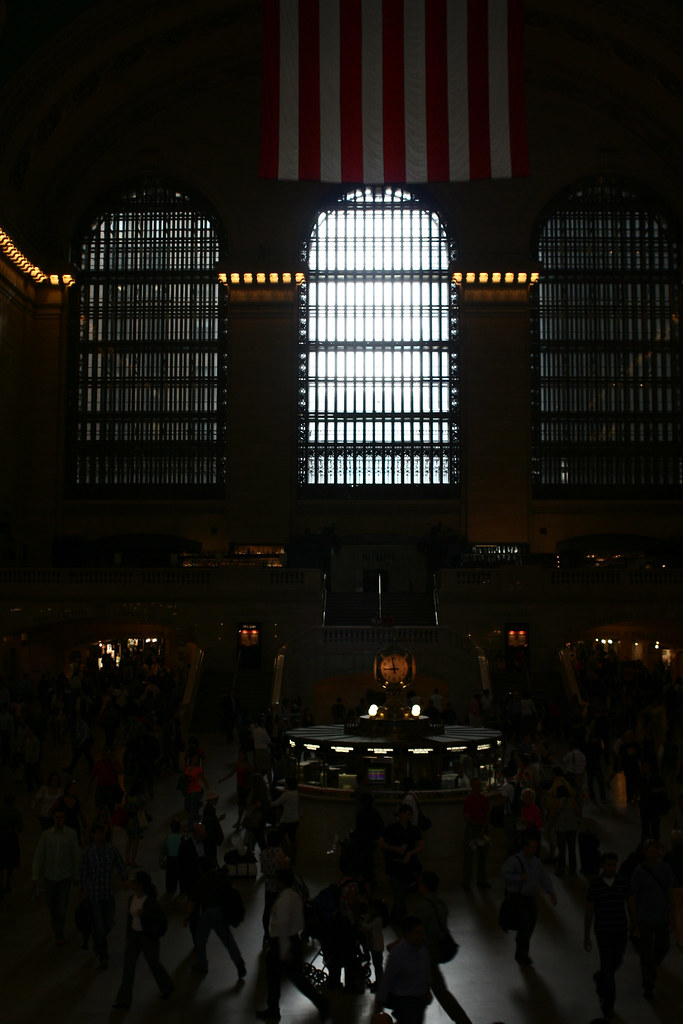
Foto escura demais

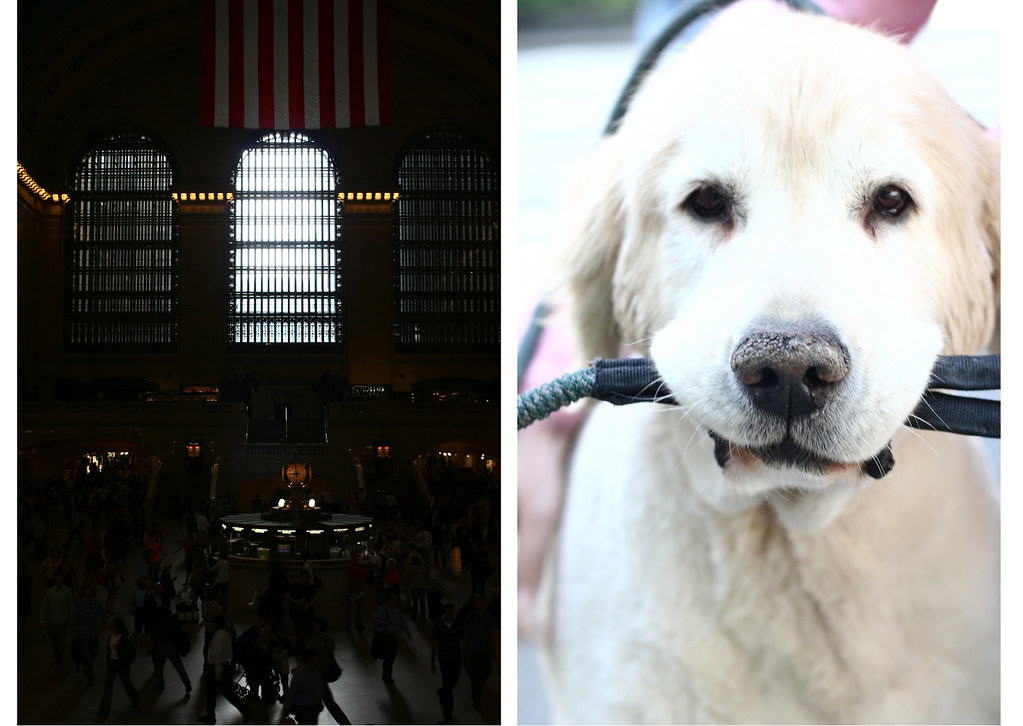
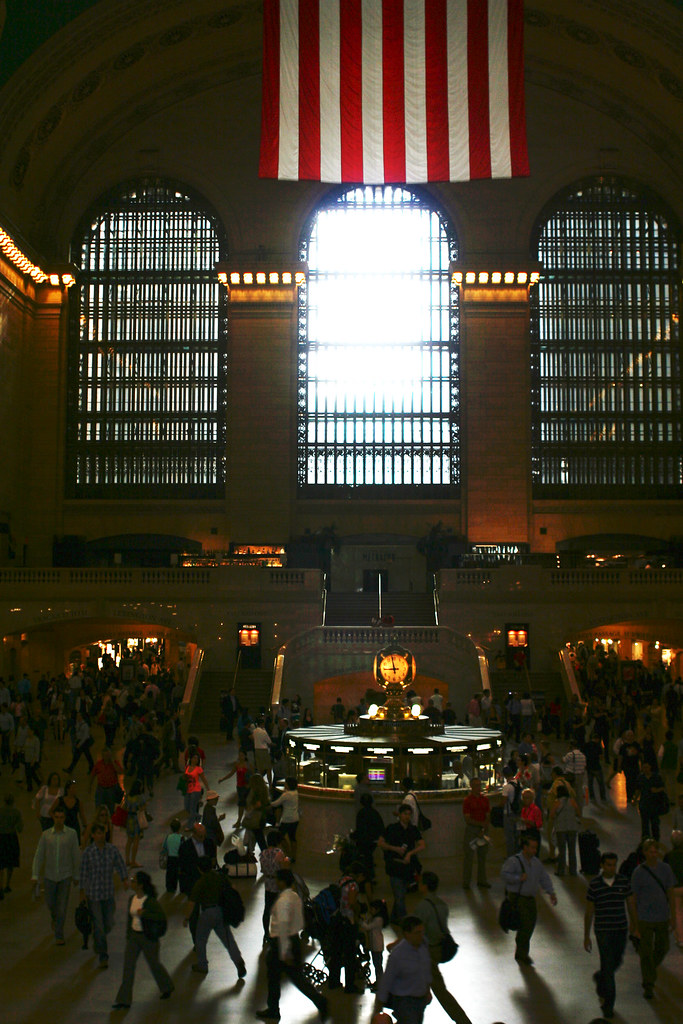
Veja esta foto acima, tirada na estação de trem Grand Central em Nova York. Como se trata de uma situação de alto contraste, por causa daqueles janelões, a primeira exposição ficou escura demais.

Na era digital, se a exposição não estiver correta, o ideal é que ela esteja ligeiramente subexposta, pois isto permitirá uma melhor correção no pós-processamento.


Ao passarmos a foto em .JPEG pelo Photoshop, conseguimos corrigir bem a exposição, mas, se forçássemos um pouco mais, a imagem começaria a ficar ruim, pois algumas áreas era tão escuras que as informações se perderam.
Sempre lembrando que o tratamento a partir de um arquivo .RAW permite melhores resultados que de .JPEG.


Na comparação, você pode ver que, apesar de não ter ficado perfeita, a imagem ficou muito melhor após o pós-processamento.

Foto clara demais

Esta foto foi tirada na sombra e acabou ficando muito mais clara do que o esperado.
Fotos sobrexpostas são um problema em câmeras digitais, pois nas áreas brancas não há nenhuma informação para ser recuperada no pós-processamento, ou seja, a não ser que esta seja sua intenção, não dá para arrumá-las de maneira satisfatória.


Nesta segunda imagem, passamos a foto sobrexposta (.JPEG) no Photoshop, mas, como você poderá perceber, o resultado é meia boca. Além disto, ainda há uma espécie de película azul, causada pelo equilíbrio de branco incorreto.


Na comparação, é possível constatar que, mesmo com o pós-processamento, a foto sobrexposta dificulta bastante o trabalho depois.

Conclusão

Nem sempre vamos acertar a exposição de primeira.
No entanto, em câmeras digitais é sempre melhor uma foto um pouco mais escura do que clara demais, pois ainda há boas chances de você conseguir arrumá-la depois.

O ideal é fotografar em formato .RAW, tirar uma foto de teste primeiro, para depois ajustar a exposição, e clicar à vontade.


***

Gostou deste artigo?


A melhor referência para quem deseja aprender a tirar fotos melhores.

segunda-feira, 2 de julho de 2012

Convertendo fotos coloridas para preto e branco - técnica 1: dessaturação no Photoshop

(1/500 f/11 ISO 400)

Existem várias técnicas diferentes para se obter fotos em preto e branco a partir de fotos coloridas.

Aliás, a recomendação é que você sempre fotografe em cores, para depois realizar a conversão, senão você poderá perder as informações das cores e não há como fazer o caminho inverso, de monocromático a colorido (a não ser que esteja fotografando em .RAW).


A foto acima é o arquivo original, em .JPEG, como saiu da câmera. Como é uma foto com forte contraste entre as regiões iluminadas e as com sombras, talvez se torne uma imagem interessante em preto e branco.

Aplicaremos a técnica mais básica e simples, no Photoshop, para converter uma foto colorida em monocromática: dessaturação.


Para isto, basta que você clique no menu "image", no submenu "adjustments" e, quase no final da aba, em "desaturate", isto é, em dessaturar (leia aqui o que é saturação).


Esta é a imagem logo após termos dessaturado-a, sem nenhum retoque adicional.

No entanto, ainda não estamos satisfeitos, por isto, fizemos alguns ajustes de contraste e brilho, além de aumentar a nitidez (sharpness) e reduzir um pouco o ruído digital. Por fim, fizemos um pequeno recorte para diminiu a região das sombras no canto inferior esquerdo da foto.

Abaixo está o resultado final em preto e branco, com os ajustes.


Este é o tipo de conversão que pode ser feito em segundos e, como dissemos, é o mais simples e rápido, o que não quer dizer que seja o melhor método.

Nos artigos seguintes, veremos outras técnicas para converter fotos coloridas para preto e branco.

Exercício prático

1 - selecione uma foto colorida e utilize a técnica de dessaturação para conversão de colorido para preto e branco.

Compartilhe conosco o resultado em nosso grupo do flickr
http://www.flickr.com/groups/calabocaeclica/


***
Gostou deste artigo?


A melhor referência para quem deseja aprender a tirar fotos melhores.

domingo, 4 de dezembro de 2011

Fotografar em formato .JPEG ou em .RAW?

JPEG vs RAW

Antes de tudo, se você fotografa com câmeras compactas, provavelmente você nem terá a opção de escolher entre diferentes formatos de arquivo para salvar suas imagens, apenas diferentes tamanhos de .JPEG.

A possibilidade de se fotografar em .RAW existe em praticamente todas as câmeras Reflex e em algumas compactas avançadas e é muito importante saber a diferença, as vantagens e desvantagens deste formato.

O que é .JPEG?

A extensão .JPEG é um formato comprimido de imagem que descarta certas informações consideradas desnecessárias durante o processamento da foto na câmera.
É um formato usado por inúmeros fabricantes de câmeras e é muito prático para divulgação de imagens pela internet, pois são arquivos pequenos e com qualidade bastante sastisfatória.

O que é .RAW?

Chamado por muitos fotógrafos de "negativo digital", o formato .RAW é arquivo fotográfico sem compressão e que preserva todas as informações obtidas pelo sensor fotográfico no momento em que a foto foi tirada.
São arquivos grandes e que necessitam de pós-processamento antes se tornarem imagens utilizáveis e compartilháveis.
Cada marca de câmera (e às vezes modelos dentro de mesma marca) possui seu próprio formato .RAW, não compatível com outras marcas.
Permite maior controle sobre a imagem final, porém é mais trabalhoso.

Fotografar em .JPEG ou em .RAW?

Esta é uma discussão que tem se tornado mais frequente entre os fotógrafos, principalmente quando algumas versões anteriores do formato .RAW se tornam inutilizáveis com o passar dos anos.

Pentax em .JPEG
(Fotografia tirada em .JPEG. Foto: http://www.flickr.com/photos/henrybugalho/6454465275/)

As vantagens de se fotografar em .JPEG:
- arquivos pequenos e prontos para usar;
- universalmente utilizado pelos diferentes fabricantes de câmeras;
- exige pouco ou nenhum pós-processamento.

As desvantagens de se fotografar em .JPEG:
- perda de informações no processo de compressão;
- o fotógrafo precisa ajustar a função de controle de branco antes de obter a foto;
- permite poucas correções de exposição no pós-processamento.

Pentax em .RAW
(Fotografia tirada em .RAW. Foto: http://www.flickr.com/photos/henrybugalho/6454480699/)

As vantagens de se fotografar em .RAW:
- a certeza de estar trabalhando com a imagem exatamente como ela foi obtida;
- poder alterar certas características da foto (como controle de branco, saturação, nitidez...) antes de convertê-la para outro formato;
- maior controle de correção de exposição sem perda de qualidade.

As desvantagens de se fotografar em .RAW:
- exige maior trabalho do fotógrafo;
- arquivos grandes e que necessitam de pós-processamento;
- cada marca possui sua própria extensão .RAW, não compatível com outras marcas;
- ocupam espaço maior no cartão de memória;
- necessitam de conversão para outro formato (.JPEG ou .TIFF) para compartilhamento.

Conclusão

A primeira vista, as duas fotos acima, em .JPEG e em .RAW, não são tão diferentes, mas o processo para trabalhar com elas é bastante diferente.
A imagem em .JPEG sai praticamente pronta da câmera. Você pode passar a foto para seu computador e publicá-la na internet sem nenhum drama.

Já a imagem em .RAW precisa ser trabalhada previamente num programa próprio da marca de sua câmera, ou em algum editor de imagens, como o Adobe Lightroom ou Photoshop.

Eu só fotografo em .RAW, fazendo uma triagem no Lightroom de quais são as melhores fotos, fazendo correções de exposição, nitidez, saturação, controle de branco, redução de ruído digital, contraste, tudo antes de converter a imagem para .JPEG.
É muito mais trabalhoso, mas, para mim, o resultado final da foto fica melhor do que com a imagem em .JPEG saindo direto da câmera.

A decisão sobre qual formato utilizar na câmera, .JPEG ou .RAW, dependerá exclusivamente de você e de quão dedicado você está em trabalhar sobre suas fotos.

Resultado final da pós-produção da imagem a partir de arquivo .RAW
Pentax K-1000 em P/B
(Foto: http://www.flickr.com/photos/henrybugalho/6456044201/)


***

Gostou deste artigo?


A melhor referência para quem deseja aprender a tirar fotos melhores.