aprenda a fotografar com os artigos do cala a boca e clica
Curso de introdução à fotografia do Cala a boca e clica
quais são as melhores cameras para 2013?

Adsense aproval

Mostrando postagens com marcador contraste. Mostrar todas as postagens

domingo, 23 de junho de 2013

Obtendo a verdadeira foto em preto e branco


A fotografia em preto e branco é uma arte para poucos.

Ver o mundo à cores é fácil, pois é como todos nós o enxergamos diariamente. Na fotografia colorida, a hierarquia de uma imagem depende de vários fatores, incluindo as cores vívidas e chamativas.


Todavia, na fotografia em preto e branco, na ausência das cores, o fotógrafo precisa tentar enxergar também o mundo de maneira monocromática.


Aquele lindo céu azul será cinzento, enquanto aquele dia nublado nos dará um céu branco, ou com nuvens escuras e ameaçadoras.


Não é à toa que dias nublados são algumas das melhores oportunidades para a fotografia em preto e branco, pois permite uma rica nuance de tonalidades, tanto para retratos quanto para fotografia de paisagens.

<

O essencial numa foto em preto e branco pode parecer óbvio na teoria, mas muitos têm dificuldade na prática.
O branco precisa ser branco e o preto precisa ser preto.


E isto, numa câmera digital, geralmente só será possível de se obter com perfeição no pós-processamento.

Deixando suas fotos em preto e branco (lendo o histograma)

A primeira recomendação para boas fotos em preto e branco é sempre fotografar a cores, ou em formato .RAW.
Primeiro, porque se você fotografar diretamente em preto e branco num formato comprimido como .JPEG, você perderá todas as informações de cores, ou seja, você não poderá reverter posteriormente para uma foto colorida.

Em segundo lugar, porque você terá de passar a foto pelo pós-processamento de qualquer maneira, seja uma imagem colorida, seja em preto e branco, isto é, fotografar em P/B não facilitará muito sua vida.


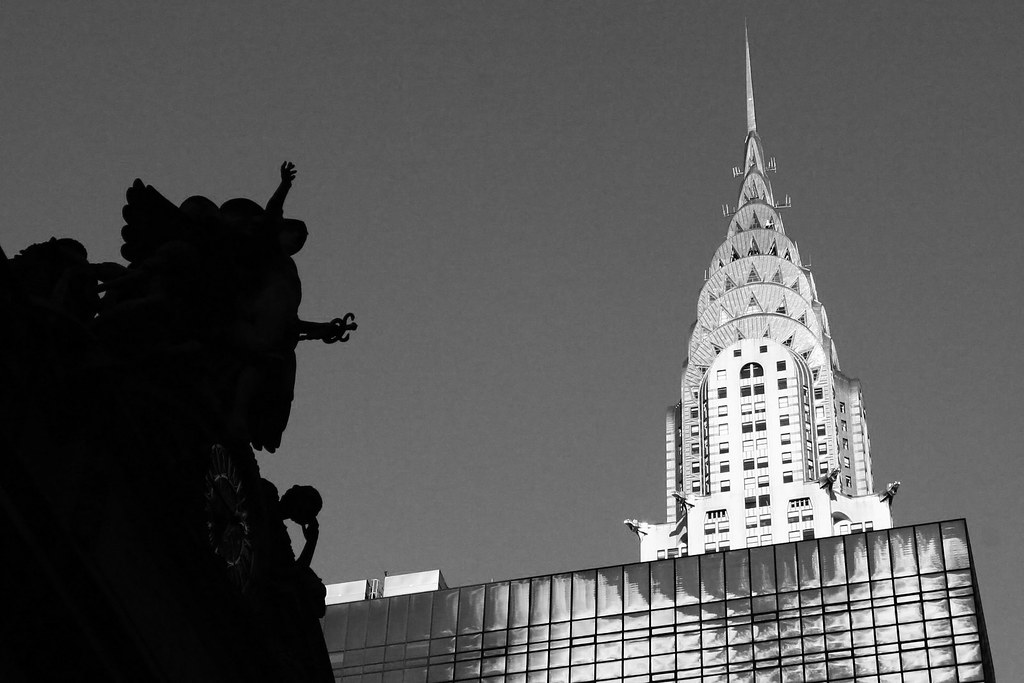
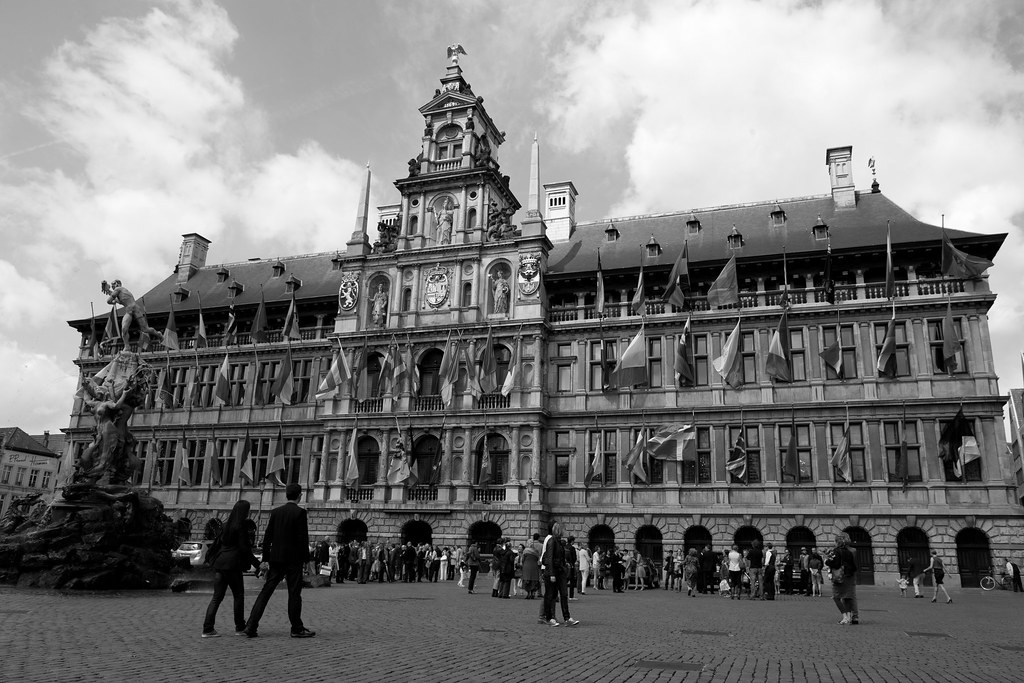
Geralmente, a foto que você obterá com sua câmera será mais ou menos como a imagem acima.
Sem muito contraste, com vários tons de cinza. Uma imagem sem graça e que exigirá um pouco de trabalho para melhorá-la.

Antes de tudo, veja o histograma da foto (aquele gráfico no topo direito da imagem). Ali, você obterá a informação do grau de contraste da imagem, onde estão localizados os pixels na curva de tonalidades.

Nesta primeira imagem, é possível ver no histograma que há bastante informação na região central do gráfico, ou seja, há vários tons de cinza.


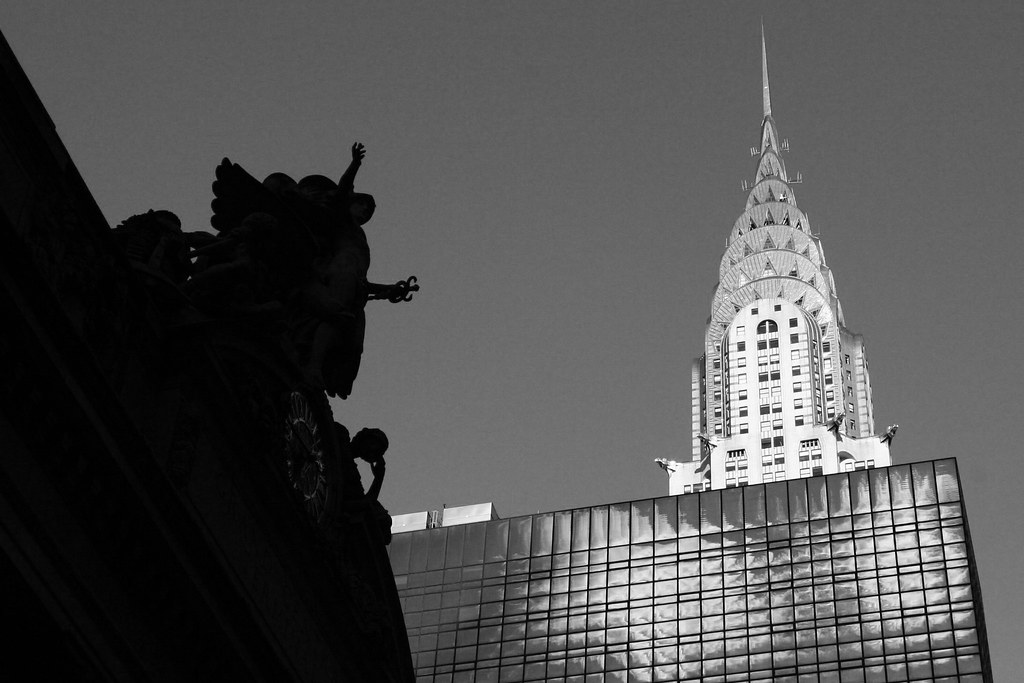
A nossa intenção no pós-processamento, pelo menos para o meu estilo de fotografia em preto e branco, é aumentar o número de pixels nas regiões extremas do histograma, nas regiões do branco e do preto.

Depois de ajustarmos o contraste e o brilho, temos a segunda imagem acima.


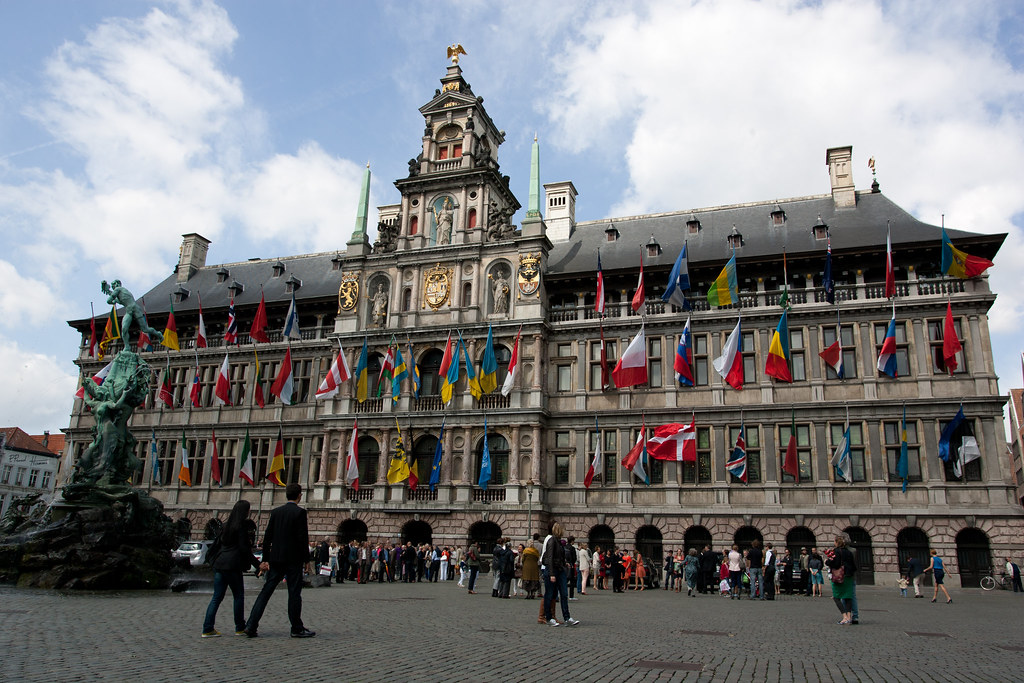
Aqui temos outro exemplo. Basta uma rápida olhada no histograma para percebermos que a região central do gráfico indica vários tons de cinza.


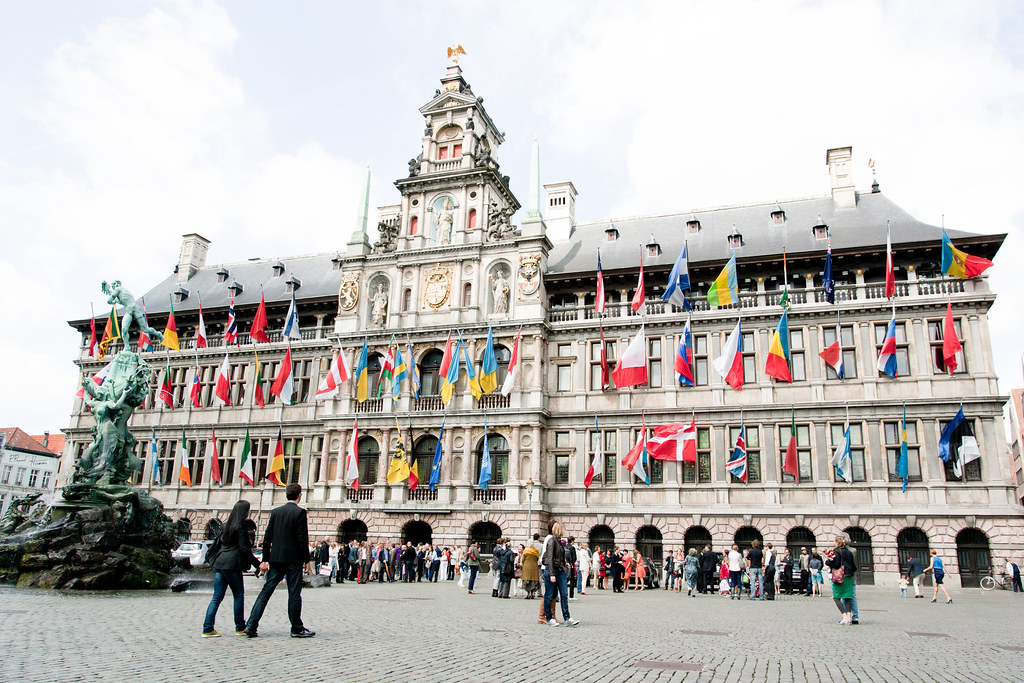
Ao ajustarmos o brilho e o contraste, obtivemos esta segunda imagem, muito mais forte do que aquela saindo direto da câmera.

Se você se interessa por este estilo de fotografia, dê uma lida em nossos artigos sobre como converter fotos coloridas para preto e branco

técnica 1 - dessaturação no Photoshop
técnica 2 - B/W no Lightroom

***

Gostou deste artigo?


A melhor referência para quem deseja aprender a tirar fotos melhores.

quinta-feira, 23 de maio de 2013

Maravilhosas fotos de... nada! - Erros de fotografia que todos nós já cometemos


Você aponta sua câmera para uma linda cena, realiza os ajustes, agacha-se, faz caretas, aperta o botão e acaba com uma foto de NADA!
E quando digo nada, refiro-me a uma foto que não tem nenhuma tema, que não tem nenhuma hierarquia de importância, ou seja, sem composição alguma, mais ou menos como a foto acima.

Preste bem atenção à esta imagem e me diga, qual é o tema dela? É a fonte no fundo, o rapaz de boné vermelho, a moça andando do lado direito, o gramado, o caminhão de sorvetes, as árvores?

Eu também não saberia responder.

Convivendo com estas fotos de nada

Todos nós tiramos fotos sem sentido. Todos os fotógrafos fazem isto, sem exceção.
Frequentemente, vemos muita beleza ou coisas interessantes no mundo, mas nem sempre conseguimos passar isto para nossas fotos.
Ainda mais se você estiver aprendendo fotografia, fotos sem sentido vão se acumular aos milhares em seus arquivos.
É preciso aprender como compôr uma bela foto, antes de conseguir estabelecer uma certa ordem numa imagem, para passar às outras pessoas aquilo que você estava vendo.


Há uma linha muito tênue entre fotos artísticas, conceituais ou abstratas e fotos que simplesmente não querem dizer nada.

Será preciso treinar o olho, mas nem isto será garantia absoluta que, no final do dia, você não estará trazendo em sua câmera uma porção de fotos mal enquadradas.

Consertando fotos que não dizem nada
Pós-processamento

Muitas vezes, fotos sem sentido podem ser arrumadas no pós-processamento, quando você dará algum sentido àquela bagunça.
Por exemplo, a imagem das cerejeiras: ela continua não sendo uma foto muito interessante, mas aumentar a saturação, realçando as cores, e o contraste já melhorou bastante a imagem.

Estabelecendo o tema

Nesta outra foto, uma porção de coisas está ocorrendo ao mesmo tempo. Há uma criança estranha com um óculos de sol no canto esquerdo, uma senhora com um casaco, um menino jogando bola, um senhor de camisa branca no fundo, um outro senhor caminhando distraidamente, e uma criança de calça vermelha brincando.
Qual é o tema desta imagem? O que ela deseja transmitir?

Podemos escolher...


Eu preferi contar uma historiazinha. A senhora com o casaco é esposa daquele outro senhor distraído. Ela está nervosa com ele por alguma razão, enquanto ele não está nem aí.
Fiz um recorte e passei a foto no Photoshop, dando uma envelhecida nela.
Pelo menos, temos um tema.

Recortando

Outra imagem bastante bagunçada. Há algumas cabeças no primeiro plano, um poste branco quase no meio, umas estruturas na lateral esquerda, prédios e um helicóptero.


Neste caso, é muito fácil determinar que o mais importante é o helicóptero, assim, com um recorte e alguns ajustes no pós-processamento, temos uma foto um pouco mais interessante.

Desconstruindo a imagem

Às vezes, teremos de ser um pouco mais criativos, desmontando a imagem em pequenas partes e tentando determinar o que poderia dar certo.
A foto acima foi muito mal tirada. Há um carro passando no meio da foto, um homem atravessando a rua, ônibus, caminhões, prédios, e parece que não daria para salvá-la.


Então, com um recorte em formato paisagem, foi possível ampliar uma pequena parte da foto, convertendo-a para preto e branco e aumentando o contraste.

Acabou ficando uma pitoresca, e até interessante, cena urbana.

Exercícios práticos

1 - dê uma olhada em suas fotos e procure por 6 imagens sem sentido (isto será fácil, eu lhe garanto).

a - o que deu errado?
b - é possível consertá-la?

2 - usando um programa de edição de imagens, tente arrumar estas imagens, recortando-as ou usando outros ajustes.

***

Gostou deste artigo?


A melhor referência para quem deseja aprender a tirar fotos melhores.

quinta-feira, 31 de janeiro de 2013

Foto escura ou clara demais - Erros de Fotografia que todos nós já cometemos


Num mundo ideal, todos conseguiríamos ajustar as configurações manuais da câmera logo de cara, obtendo uma exposição perfeita.

Mas, na realidade, este nem sempre é o caso. Muitas vezes, a primeira foto que tirarmos servirá mais como um teste, para checarmos como ficará a foto.

Por exemplo, você vê uma cena legal, realiza os ajustes de acordo com o fotômetro da câmera (ou pela tabela sol-16) e clicar. Então, você confere a foto no visor e ela está um pouco escura (subexposta) ou um pouco clara (sobrexposta).
A partir desta leitura inicial, você terá noção de como deverá ajustar as funções. Em inglês, isto é chamado de "bracketing".

Quase todo fotógrafo terá de fazer o bracketing em certas condições, especialmente quando estamos em situações de grande contraste, com fortes sombras, com contraluz, ou em ambientes mais escuros, quando a leitura do fotômetro nem sempre é 100% confiável.
Não tem nada de errado nisto e, quando você é um iniciante na fotografia, frequentemente terá de tirar várias fotos de teste até conseguir obter a exposição desejada.

No entanto, nem sempre você poderá ficar fazendo estes ajustes. Em certas circunstâncias, se você não tirar a foto como der, perderá a imagem. Assim, poderá acabar com uma foto mal exposta.

Foto escura demais

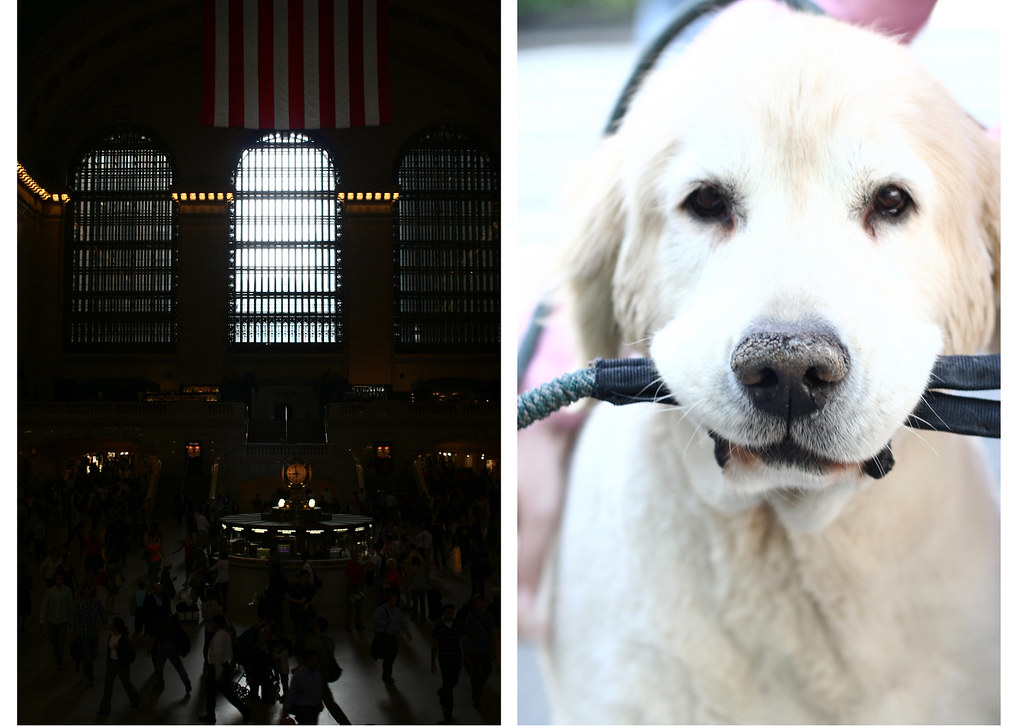
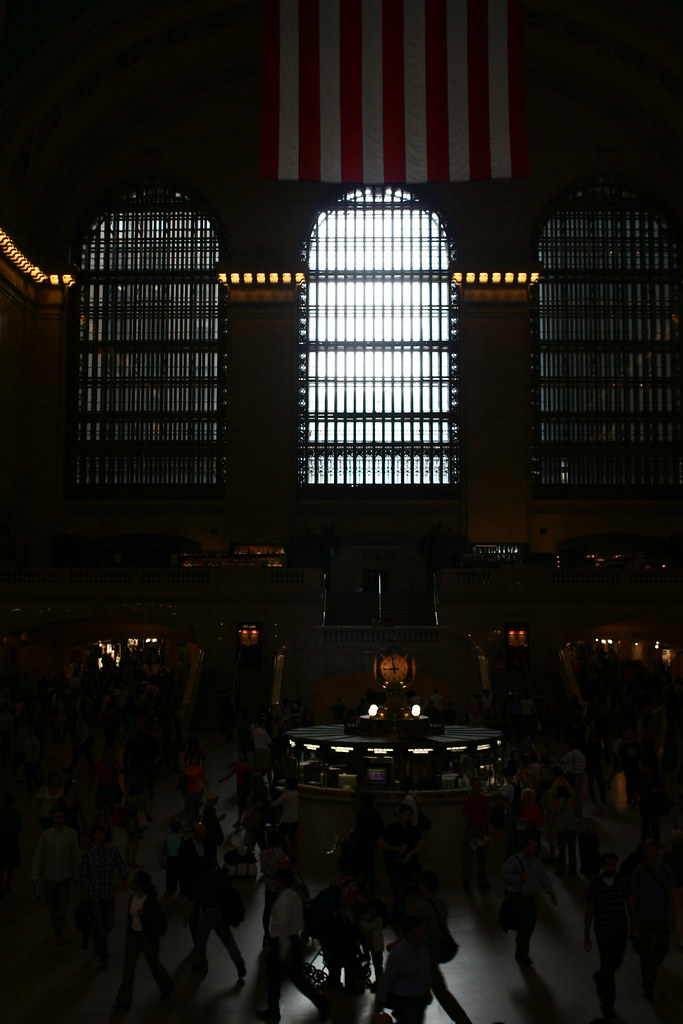
Veja esta foto acima, tirada na estação de trem Grand Central em Nova York. Como se trata de uma situação de alto contraste, por causa daqueles janelões, a primeira exposição ficou escura demais.

Na era digital, se a exposição não estiver correta, o ideal é que ela esteja ligeiramente subexposta, pois isto permitirá uma melhor correção no pós-processamento.


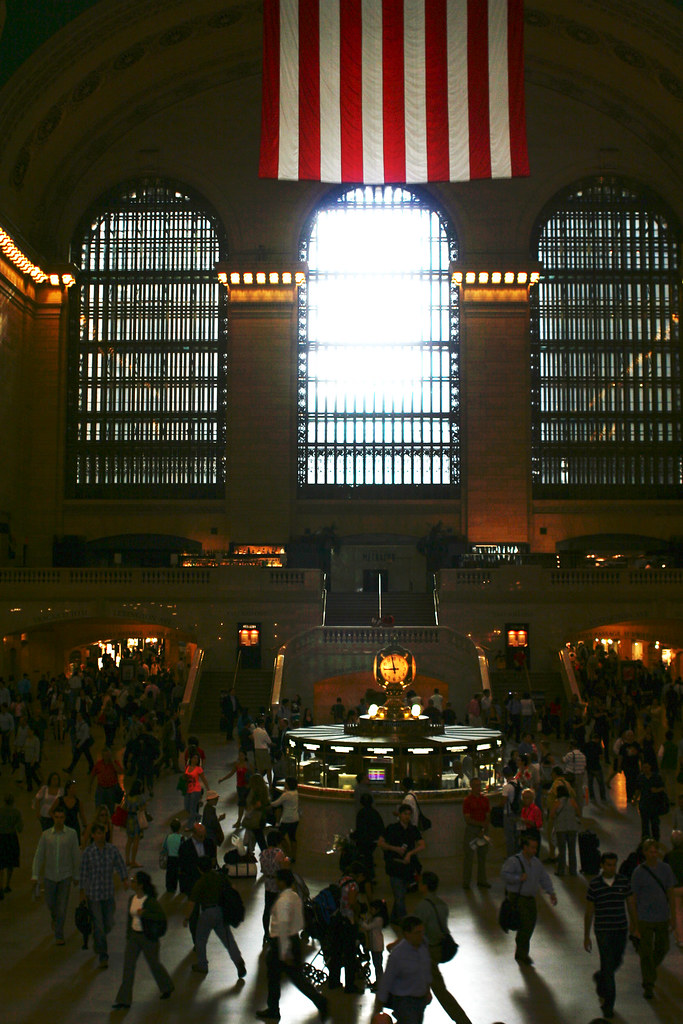
Ao passarmos a foto em .JPEG pelo Photoshop, conseguimos corrigir bem a exposição, mas, se forçássemos um pouco mais, a imagem começaria a ficar ruim, pois algumas áreas era tão escuras que as informações se perderam.
Sempre lembrando que o tratamento a partir de um arquivo .RAW permite melhores resultados que de .JPEG.


Na comparação, você pode ver que, apesar de não ter ficado perfeita, a imagem ficou muito melhor após o pós-processamento.

Foto clara demais

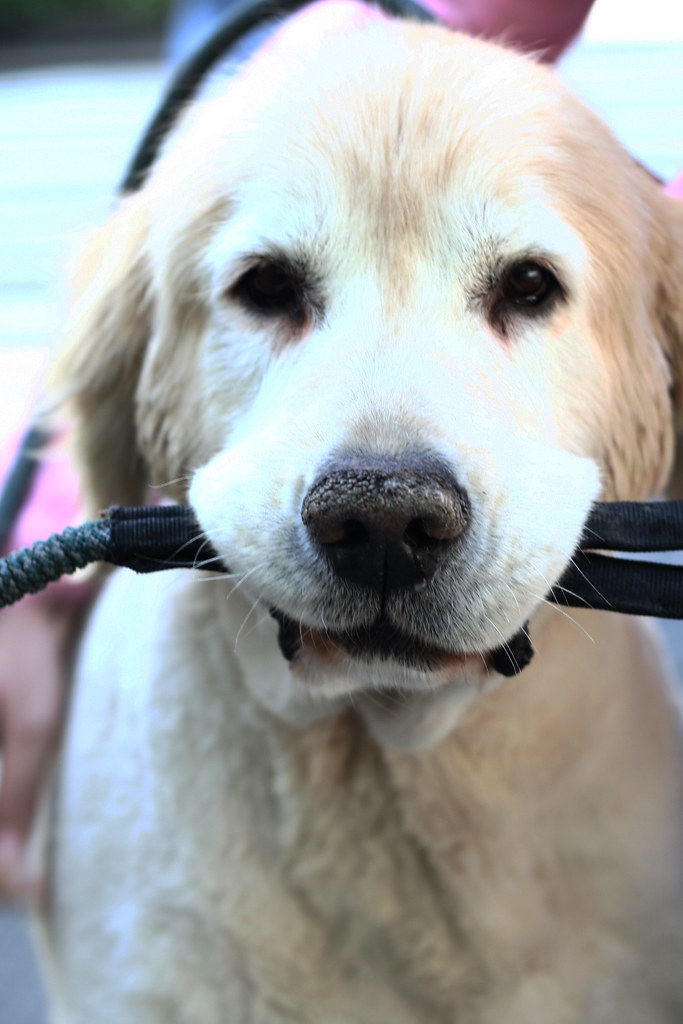
Esta foto foi tirada na sombra e acabou ficando muito mais clara do que o esperado.
Fotos sobrexpostas são um problema em câmeras digitais, pois nas áreas brancas não há nenhuma informação para ser recuperada no pós-processamento, ou seja, a não ser que esta seja sua intenção, não dá para arrumá-las de maneira satisfatória.


Nesta segunda imagem, passamos a foto sobrexposta (.JPEG) no Photoshop, mas, como você poderá perceber, o resultado é meia boca. Além disto, ainda há uma espécie de película azul, causada pelo equilíbrio de branco incorreto.


Na comparação, é possível constatar que, mesmo com o pós-processamento, a foto sobrexposta dificulta bastante o trabalho depois.

Conclusão

Nem sempre vamos acertar a exposição de primeira.
No entanto, em câmeras digitais é sempre melhor uma foto um pouco mais escura do que clara demais, pois ainda há boas chances de você conseguir arrumá-la depois.

O ideal é fotografar em formato .RAW, tirar uma foto de teste primeiro, para depois ajustar a exposição, e clicar à vontade.


***

Gostou deste artigo?


A melhor referência para quem deseja aprender a tirar fotos melhores.

segunda-feira, 2 de julho de 2012

Convertendo fotos coloridas para preto e branco - técnica 1: dessaturação no Photoshop

(1/500 f/11 ISO 400)

Existem várias técnicas diferentes para se obter fotos em preto e branco a partir de fotos coloridas.

Aliás, a recomendação é que você sempre fotografe em cores, para depois realizar a conversão, senão você poderá perder as informações das cores e não há como fazer o caminho inverso, de monocromático a colorido (a não ser que esteja fotografando em .RAW).


A foto acima é o arquivo original, em .JPEG, como saiu da câmera. Como é uma foto com forte contraste entre as regiões iluminadas e as com sombras, talvez se torne uma imagem interessante em preto e branco.

Aplicaremos a técnica mais básica e simples, no Photoshop, para converter uma foto colorida em monocromática: dessaturação.


Para isto, basta que você clique no menu "image", no submenu "adjustments" e, quase no final da aba, em "desaturate", isto é, em dessaturar (leia aqui o que é saturação).


Esta é a imagem logo após termos dessaturado-a, sem nenhum retoque adicional.

No entanto, ainda não estamos satisfeitos, por isto, fizemos alguns ajustes de contraste e brilho, além de aumentar a nitidez (sharpness) e reduzir um pouco o ruído digital. Por fim, fizemos um pequeno recorte para diminiu a região das sombras no canto inferior esquerdo da foto.

Abaixo está o resultado final em preto e branco, com os ajustes.


Este é o tipo de conversão que pode ser feito em segundos e, como dissemos, é o mais simples e rápido, o que não quer dizer que seja o melhor método.

Nos artigos seguintes, veremos outras técnicas para converter fotos coloridas para preto e branco.

Exercício prático

1 - selecione uma foto colorida e utilize a técnica de dessaturação para conversão de colorido para preto e branco.

Compartilhe conosco o resultado em nosso grupo do flickr
http://www.flickr.com/groups/calabocaeclica/


***
Gostou deste artigo?


A melhor referência para quem deseja aprender a tirar fotos melhores.

sexta-feira, 8 de junho de 2012

Dúvida do leitor - Os ajustes introduzidos (brilho, contraste e saturação) alteram de alguma forma a resolução ou "granulação" da imagem?

No artigo O que é brilho, contraste e saturação?, o leitor Roberto propôs uma série de indagações sobre pós-processamento, então, nos próximos artigos do Cala a Boca e Clica! exploraremos mais a fundo tais questões, começando por:
Os ajustes introduzidos (brilho, contraste e saturação) alteram de alguma forma a resolução ou "granulação" da imagem?

Antes de tudo, temos de fazer uma distinção entre "resolução" e "granulação".

Como já explicamos em Quanto mais megapixels melhor, né?, resolução indica o número de pixels, ou os pontinhos que compõem a imagem.
A princípio, o pós-processamento de uma foto não afeta em nada a resolução da imagem, que depende exclusivamente da resolução da câmera, indicada em megapixels.
Só haverá uma perda de resolução caso haja recortes na foto. Quanto maior for o recorte, maior será a perda da resolução, até um estágio em que a foto começa a ficar pixelada, ou seja, você começa a perceber o pontos.

Já a granulação, ou ruído digital (ler O que é ruído digital e como ele pode afetar minhas fotos?), depende principalmente do ISO utilizado na hora de se fotografar. Quanto maior for o ISO, maior serão os grânulos (se for filme fotográfico) ou mais visível será o ruído digital.

Veja a imagem a seguir, tirada em .JPEG, sem processamento, como saiu diretamente da câmera, tirada em ISO 100.


Como usamos um ISO bastante baixo, mesmo numa situação com pouca luminosidade, o ruído digital é pouco perceptível.

Num recorte em 100% podemos perceber isto melhor.


Se a imagem não parece estar tão nítida, isto se deve a dois fatores: 1 - a lente usada não era das melhores, e 2 - não houve nenhuma correção de nitidez.


Nesta segunda imagem, editada e com pequenos ajustes de contraste, brilho e saturação, podemos perceber que os ponteiros do relógio estão um pouco mais escuros e o lustre mais destacado.


Num recorte em 100%, é evidente que não houve nenhuma perda de resolução, nem alteração na granulação, pois, como foi dito, em ISO 100 o ruído digital é quase imperceptível.
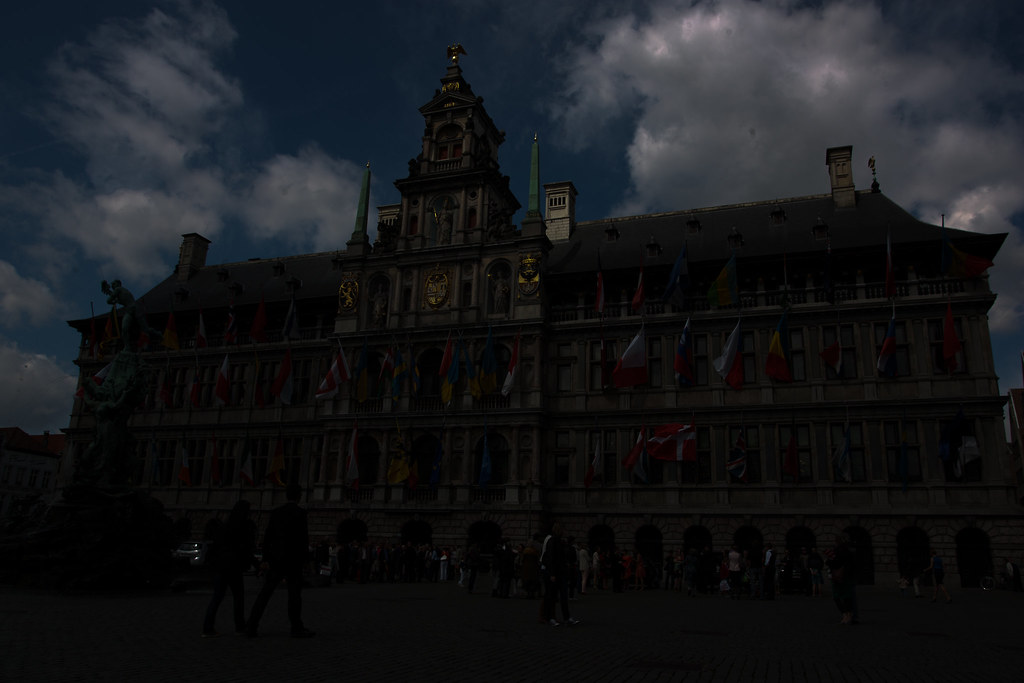
Na comparação, podemos ver as diferenças entre a foto original e a editada após os ajustes de brilho, contraste e saturação.

No entanto, a coisa muda um pouco de figura quando trabalhamos com fotos tiradas com ISO alto, pois o ruído digital pode ser bastante discernível, mesmo quando não realizamos grandes recortes.

Veja a foto abaixo, sem edição, tirada em ISO 800.


Se você prestar bem atenção, poderá reparar, especialmente no metrô em movimento, o ruído digital, mas isto ficará mais claro no recorte em 100%, abaixo.


Como utilizamos um ISO bastante alto, não há como escapar do ruído digital, que pode até ser corrigido um pouco no pós-processamento, quase sempre comprometendo um pouco a nitidez.


Nesta outra foto, fizemos alguns ajustes de brilho, contraste e saturação e você poderá constatar que tanto o trem quanto o pilar da estação ficaram mais destacados.


Na ampliação em 100%, fica muito mais evidente o aumento ruído digital, causado principalmente por causa do ajuste na saturação.


Agora, se puxarmos a barra de saturação ao máximo, obteremos uma imagem como a acima, com as cores bastante artificiais e, por causa do ISO alto, com o ruído digital gritando.


Ao ampliarmos a foto, até se parece com uma pintura moderna e abstrata.


Por fim, fizemos a comparação entre as três fotos: a original, a com processamento leve e a com saturação excessiva.

Então, respondendo a dúvida do Roberto.

Os ajustes de brilho, contraste e saturação não afetam a resolução da foto, mas podem afetar no ruído digital, principalmente em fotos tiradas com ISO alto.


***

Gostou deste artigo?


A melhor referência para quem deseja aprender a tirar fotos melhores.

segunda-feira, 4 de junho de 2012

O que é brilho, contraste e saturação?

(1/250 f/8 ISO 100, foto saindo diretamente da câmera: http://www.flickr.com/photos/henrybugalho/7336143238/)

A foto que você obtém com sua câmera digital, seja com uma Reflex, seja com uma compacta, geralmente necessitará de um pouco de pós-edição.

Talvez muitas pessoas publiquem suas fotos na internet sem nenhum tipo de tratamento digital, mas como você está interessado em melhorar suas imagens e deixá-las mais bonitas, cedo ou tarde você acabará recorrendo ao Photoshop ou ao Lightroom para dar aquele toque à mais nelas.

Então, assim que você começar a explorar o editor de imagens, você se deparará com três termos cruciais: brilho, contraste e saturação.

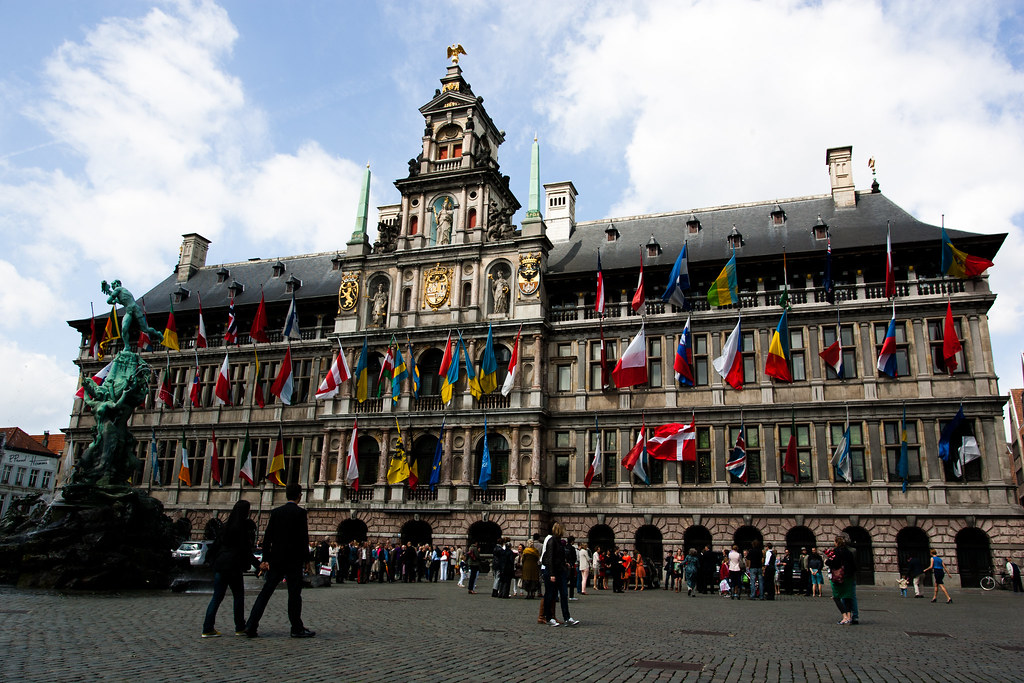
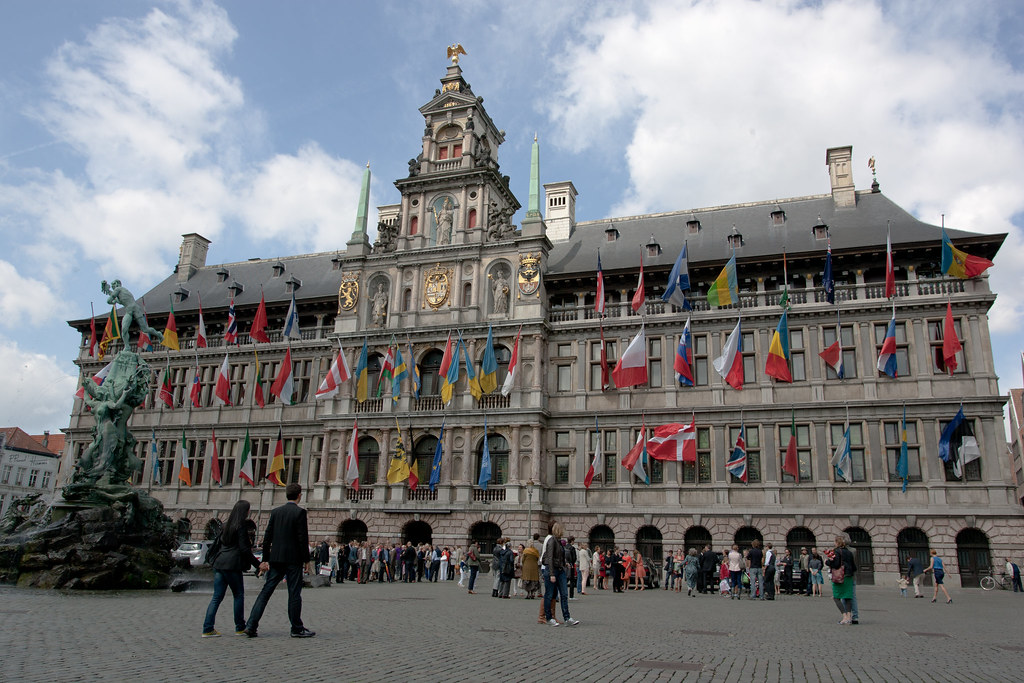
Na foto do topo, temos a imagem saída diretamente da câmera, em formato .RAW, sem nenhum tipo de ajustes de brilho, contraste ou saturação. Em seguida, vamos lhe mostrar como cada um destes ajustes afetará a foto.

Brilho (Brightness)

Brilho refere-se à claridade de uma imagem, tanto das partes iluminadas quanto dos contornos.


Neste primeiro exemplo acima, movemos a barra de brilho (brightness) do Adobe Lightroom para o máximo de claridade, e obtivemos esta imagem bastante sobrexposta nas áreas claras, apesar de os contornos ainda serem bastante nítidos.


Já neste segundo exemplo, movemos a barra do brilho para o mínimo de claridade. Obtivemos uma imagem bastante subexposta, mas você poderá perceber que os contornos continuam nítidos.

Você ajustará a função brilho toda vez que quiser deixar a área iluminada mais clara ou mais escura, de acordo com o efeito desejado.

Contraste (Contrast)

Já falamos sobre contraste por aqui. Contraste refere-se à diferença entre a região clara e escura de imagem.


No caso, acima, ajustamos o contraste (contrast) para o máximo, então os contornos e as áreas mais escuras ficaram extremamente demarcadas.


Já neste outro exemplo, a barra de contraste foi ajustada para o mínimo, ou seja, os contornos ficaram bastante suaves, até um pouco cinzentos e desinteressantes.

Saturação (Saturation)

Saturação refere-se à percepção que temos da cor numa imagem.
Geralmente é o segredinho não tão secreto de muitos fotógrafos para deixarem as cores mais intensas, como o vermelho mais vermelho, o verde mais verde, ou o amarelo mais amarelo.

Esta é uma ferramenta poderosa, portanto, não dá para abusar demais dela.


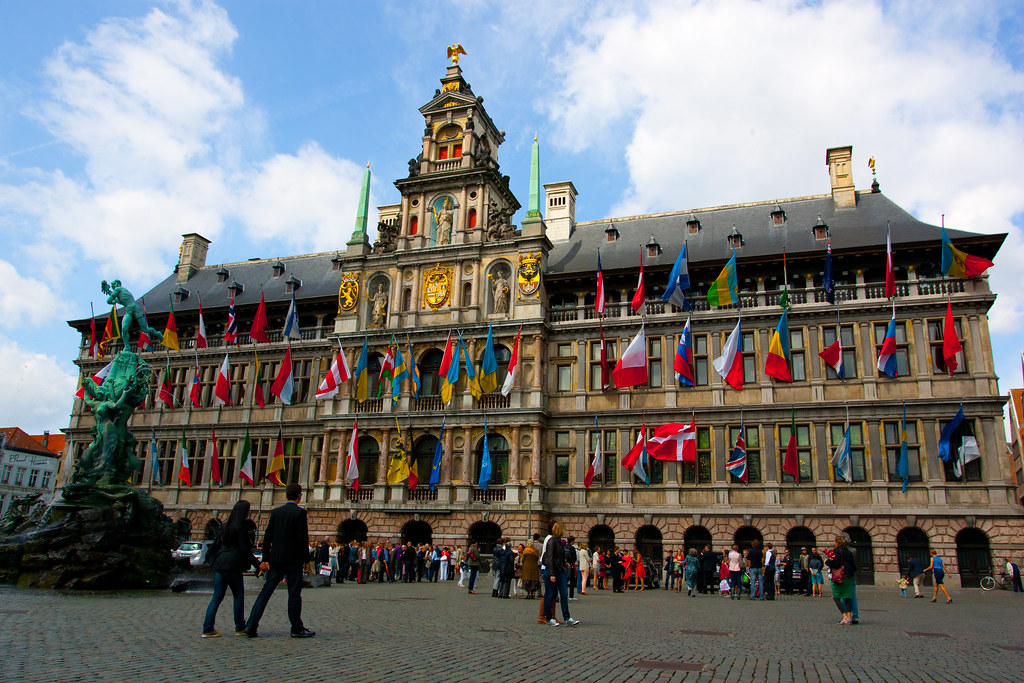
Na foto acima, ajustamos a função saturação (saturation) ao máximo, ou seja, todas as cores foram realçadas, ao ponto de ficar totalmente artificial.
Este é o tipo de efeito que você não vai querer...


Já no ajuste mínimo de saturação, temos a perda total das cores. Esta é uma das maneiras para se criar fotos em preto e branco a partir de uma foto colorida. É a mais simples, mas nem sempre a mais recomendada.

E, por fim, a foto com os ajustes


O ajuste correto de uma foto é muito particular.
Cada fotógrafo tem um gosto particular e um estilo que deseja reproduzir em suas imagens. Alguns curtem fotos com alto contraste, ou com baixo contraste, outros preferem imagens mais claras e outros mais escuras, e outros adoram fotos cheias de cores, enquanto outros se realizam com imagens monocromáticas.


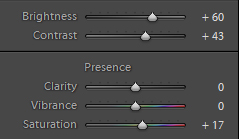
Acima estão as informações da configuração utilizada para ajustar a foto. Aumentamos o brilho (brightness) e o contraste (contrast), e um pouquinho a saturação (saturation) para realçar as cores.

Para o meu gosto, a foto ficou satisfatória, na medida certa, sem ficar muito artificial e com os detalhes bastante perceptíveis.

Só lembrando que cada foto necessitará de ajustes diferentes, pois foram tiradas em condições de iluminação que exigirão cuidados particulares.

Exercício prático

1 - escolha uma foto, preferencialmente colorida, e, no Photoshop ou no Adobe Lightroom, brinque com as funções mencionadas acima:

a - aumente e reduza a barra de brilho;
b - aumente e reduza a barra de contraste;
c - aumente e reduza a barra de saturação.

2 - depois tente encontrar o melhor ajuste para esta foto específica e compartilhe conosco em nosso grupo do Flickr.

http://www.flickr.com/groups/calabocaeclica/


***

Gostou deste artigo?


A melhor referência para quem deseja aprender a tirar fotos melhores.